
전체 목차
전체 마케팅 자동화 구조 이해
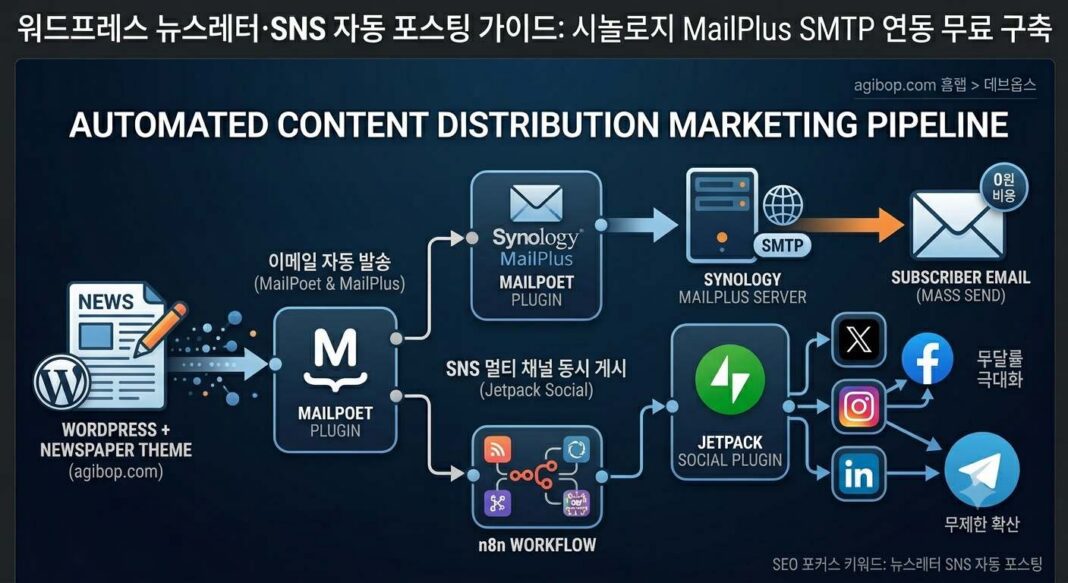
설정을 하나씩 건드리기 전에 전체 흐름을 먼저 설계해야 나중에 충돌이 없고 관리가 편합니다. agibop.com 기준의 최적 자동화 구조입니다.
🗺️ 글 발행 → 독자 도달 자동화 흐름
📦 agibop.com 권장 플러그인 스택
| 역할 | 추천 플러그인 | 비용 | 이유 |
|---|---|---|---|
| 뉴스레터 (자체 관리) | MailPoet | 무료 (500구독자) | WordPress 내부 완결, 설정 가장 쉬움 |
| SMTP 발송 (시놀로지) | WP Mail SMTP | 무료 | MailPlus 서버와 연결하는 필수 도구 |
| SNS 자동 게시 | Jetpack Social | 무료 기본 | WordPress 공식 제작, 안정성 최고 |
| SNS 스케줄링 (X 포함) | Buffer + wp-to-buffer | 무료 기본 | X(트위터) 자동 게시 유일하게 안정적 |
| 소셜 공유 버튼 | Newspaper 테마 내장 | 무료 (테마 포함) | 별도 플러그인 불필요 |
| SEO | Rank Math | 무료 | 이미 사용 중 |
| 추가 자동화 | n8n (홈랩) | 무료 (자체 서버) | 이미 구성되어 있으므로 활용 |
📧 뉴스레터 플러그인 선택 — 비교 & 추천
2026년 기준 WordPress 뉴스레터 플러그인은 크게 두 종류로 나뉩니다. 외부 서비스 연동형(Brevo, Mailchimp)과 WordPress 내장형(MailPoet, Newsletter)입니다. agibop.com처럼 홈랩 환경이 있다면 후자가 훨씬 유리합니다.
🔍 주요 뉴스레터 플러그인 완전 비교
| 플러그인 | 방식 | 무료 한도 | 한국어 | SMTP 연동 | 권장 대상 |
|---|---|---|---|---|---|
| MailPoet ★ | WordPress 내장 | 구독자 500명 발송 무제한(자체 SMTP) | 🟢 지원 | 🟢 완벽 | agibop.com 최적 |
| Brevo | 외부 서비스 | 일 300통 | 🟢 지원 | 🟢 기본 제공 | 외부 서비스 선호 시 |
| Mailchimp (MC4WP) | 외부 서비스 | 구독자 500명 월 1,000통 | 🟡 부분 | 🟡 Mailchimp 서버 | Mailchimp 기존 사용자 |
| Newsletter | WordPress 내장 | 구독자·발송 무제한 | 🟡 부분 | 🟡 SMTP 필요 | 데이터 프라이버시 중시 |
| FluentCRM | WordPress 내장 | 무제한 (CRM 기능) | 🟡 부분 | 🟡 SMTP 필요 | 고급 자동화 필요 시 |
MailPoet은 WordPress 대시보드 안에서 모든 것을 관리할 수 있고, 자체 SMTP 서버(시놀로지 MailPlus)를 연결하면 구독자 수와 발송량에 제한이 없습니다. 외부 서비스에 구독자 데이터를 주지 않아도 되고, 월 구독료도 없습니다. 홈랩 서버가 있는 agibop.com에 가장 적합한 조합입니다.
💡 외부 서비스 사용 시 추천: Brevo (Sendinblue)
자체 메일 서버 없이 시작하거나, 전달률이 걱정된다면 Brevo가 최선입니다. 무료 플랜으로 일 300통 발송 가능하고, GDPR 준수 EU 서버를 사용합니다. 구독자 수 제한이 없어 리스트 성장에 유리합니다.
1. brevo.com 회원가입 (무료)
2. SMTP & API → API Keys → API 키 생성 및 복사
3. WordPress → 플러그인 → Brevo 설치 → 활성화
4. Brevo 플러그인 → API 키 입력 → 연결
5. 구독 폼 생성 → 사이드바 위젯에 추가
6. MailPoet 대신 Brevo 플러그인의 자동 이메일 기능 사용
MailPoet 설치 & 설정 완전 가이드
📦 1단계 — MailPoet 설치
없다면 “MailPoet Sending Service” (무료 500구독자)
📋 2단계 — 구독자 리스트 & 구독 폼 설정
MailPoet → Lists (리스트)
└── New List → 이름: "agibop 구독자" → 저장

MailPoet → Forms (폼)
└── New Form 클릭
    ├── 레이아웃 선택 (인라인 폼 또는 팝업)
    ├── 폼 제목: "새 글 알림 구독"
    ├── 입력 필드: 이름(선택), 이메일(필수)
    ├── 버튼 텍스트: "구독하기"
    ├── 성공 메시지: "구독해주셔서 감사합니다!"
    └── 저장 → 단축코드(shortcode) 복사

위젯에 추가:
WordPress → 외모 → 위젯 → 사이드바
→ MailPoet Subscription Form 위젯 추가
→ 위에서 만든 폼 선택 → 저장
⚡ 3단계 — 새 글 발행 시 자동 뉴스레터 설정 (핵심!)
📐 Newspaper 테마 구독 폼 위젯 연동
| 위치 | 설정 방법 | 권장 용도 |
|---|---|---|
| 사이드바 | 외모 → 위젯 → MailPoet 위젯 추가 | 모든 글 페이지에 노출 |
| 글 하단 | MailPoet 폼 → Popup 또는 Slide-in 설정 | 글 읽기 완료 후 구독 유도 |
| 헤더 상단바 | tagDiv Composer → Newsletter 블록 추가 | 높은 노출, 빠른 CTA |
| 글 중간 삽입 | 글 작성 시 MailPoet 단축코드 삽입 | 관련 섹션 직후 구독 유도 |
🏠 시놀로지 MailPlus SMTP 연동 — 완전 자체 메일 서버
시놀로지 MailPlus로 자체 메일 서버를 구성하면 외부 서비스 없이 무제한 이메일을 발송할 수 있습니다. 단, 전달률(Deliverability)을 위해 DNS 설정을 정확히 해야 합니다.
대량 이메일(뉴스레터)을 자체 서버로 보내면 스팸으로 분류될 가능성이 있습니다. SPF·DKIM·DMARC DNS 레코드를 반드시 설정하고, 초기에는 소량(100통 이하)부터 테스트하며 점진적으로 늘리세요. 구독자 1,000명 이상이 되면 Brevo 무료 플랜과 병행하는 것도 좋은 전략입니다.
⚙️ 1단계 — 시놀로지 MailPlus 서버 준비 확인
시놀로지 DSM → 패키지 센터
└── MailPlus Server 설치 확인 (없으면 설치)
└── MailPlus 설치 확인 (클라이언트)

MailPlus Server 설정 확인:
├── 도메인: agibop.com (또는 사용하는 메일 도메인)
├── SMTP 포트: 587 (STARTTLS) 또는 465 (SSL/TLS)
├── SMTP 인증: 활성화 ✓
└── 계정 생성: [email protected] 또는 [email protected]

포트포워딩 확인 (공유기 설정):
├── 25포트 (외부 수신) — ISP 차단 여부 확인
├── 587포트 (SMTP 발송) — WordPress → NAS 연결용
└── 465포트 (SMTP SSL) — 대안 포트
🌐 2단계 — DNS 레코드 설정 (전달률 핵심)
| 레코드 유형 | 역할 | 설정값 예시 | 중요도 |
|---|---|---|---|
| MX 레코드 | 메일 수신 서버 지정 | mail.agibop.com 우선순위 10 | 필수 |
| A 레코드 | mail 서브도메인 → NAS IP | mail.agibop.com → 공인IP | 필수 |
| SPF 레코드 | 발송 서버 인증 (스팸 방지) | v=spf1 ip4:공인IP ~all | 필수 |
| DKIM 레코드 | 이메일 서명 (위변조 방지) | MailPlus에서 자동 생성 → 복사 | 필수 |
| DMARC 레코드 | SPF/DKIM 정책 종합 | v=DMARC1; p=quarantine; rua=mailto:[email protected] | 강력 권장 |
| PTR 레코드 | 역방향 DNS (IP→도메인) | ISP에 요청 필요 | 권장 |
MailPlus Server → 도메인 탭
→ agibop.com 더블클릭 → DKIM 탭
→ DKIM 선택기 접두어: mail (또는 원하는 이름)
→ 공개키 생성 버튼 클릭
→ 생성된 TXT 레코드 내용 복사

DNS 관리자에서:
호스트: mail._domainkey.agibop.com
유형: TXT
값: v=DKIM1; k=rsa; p=[생성된 키값]
🔌 3단계 — WP Mail SMTP로 WordPress 연결
From Email: [email protected]   (MailPlus 계정 이메일)
From Name:  agibop                  (발신자 이름)
Mailer:     Other SMTP

SMTP 설정:
├── Host: mail.agibop.com           (또는 NAS IP)
├── Encryption: TLS (587포트) 또는 SSL (465포트)
├── Port: 587
├── Authentication: 활성화 ✓
├── Username: [email protected]
└── Password: MailPlus 계정 비밀번호

설정 저장 → Send Test Email → 실제 받은 이메일 확인
mail-tester.com에서 스팸 점수 확인 (10점 만점 7점 이상 목표).- 25포트 차단 — 대부분 가정용 인터넷은 25포트(이메일 수신)를 차단합니다. 587포트(STARTTLS)로 우선 시도하고, KT/SKT/LG에 25포트 개방 요청하거나 Cloudflare Email Routing 사용
- 스팸함 분류 — SPF·DKIM 레코드 누락 시 발생. DNS 설정 후 24시간 대기 필요
- DDNS IP 변경 — 공인 IP가 바뀌면 SPF 레코드도 업데이트 필요. 고정 IP 신청 또는 Cloudflare Tunnel로 도메인 고정 권장
- 대량 발송 시 속도 제한 — MailPlus 기본 설정에서 분당 발송 수를 확인하고 MailPoet 발송 속도와 맞춰야 함
🔄 대안: Brevo SMTP 무료 플랜 (안정적 전달률)
시놀로지 MailPlus 설정이 복잡하거나 전달률이 걱정된다면, Brevo SMTP를 WP Mail SMTP에 연결하는 방법이 더 간단합니다. 일 300통 무료, 전달률이 검증된 외부 서버를 사용합니다.
brevo.com → SMTP & API → SMTP 탭
└── SMTP 서버: smtp-relay.brevo.com
└── 포트: 587 (TLS)
└── 로그인: 가입 이메일
└── 비밀번호: SMTP 키 (Master Password 아님!)

WP Mail SMTP:
├── Mailer: Brevo (or Other SMTP)
├── Host: smtp-relay.brevo.com
├── Port: 587 / TLS
├── Username: 가입 이메일
└── Password: Brevo SMTP 키
📱 SNS 자동 동시 게시 — 설정 & 채널별 전략
글을 발행할 때마다 직접 각 SNS에 올리는 것은 생산성을 떨어뜨립니다. Jetpack Social + Buffer 조합으로 WordPress 글 발행 즉시 모든 채널에 자동 게시합니다.
📊 SNS 채널별 지원 플러그인 현황 (2026년 5월)
| SNS 채널 | Jetpack Social | Buffer + wp-to-buffer | 권장 방법 |
|---|---|---|---|
| Facebook 페이지 | 🟢 자동 발행 | 🟢 자동 발행 | Jetpack Social (더 간단) |
| Instagram 비즈니스 | 🟢 자동 발행 | 🟢 Pro 유료 | Jetpack Social |
| X (Twitter) | 🔴 미지원 | 🟢 자동 발행 | Buffer 필수 |
| 🟢 자동 발행 | 🟢 자동 발행 | Jetpack Social | |
| Threads | 🟢 자동 발행 | 🟢 자동 발행 | Jetpack Social |
| Bluesky | 🟢 자동 발행 | 🟢 자동 발행 | Jetpack Social |
| TikTok | 🔴 미지원 | 🟢 자동 발행 | Buffer |
| 🔴 미지원 | 🟢 Pro 유료 | Buffer Pro | |
| 카카오채널 | 🔴 미지원 | 🔴 미지원 | n8n 커스텀 |
⚡ Jetpack Social 설치 & 설정
글 작성 편집기 → 오른쪽 패널 → "Jetpack Social" 섹션

1. 각 채널 토글 ON/OFF 선택
   ├── Facebook 페이지: ✓ ON
   ├── Instagram: ✓ ON
   ├── LinkedIn: ✓ ON
   ├── Threads: ✓ ON
   └── Bluesky: ✓ ON (선택)

2. 공유 메시지 커스터마이징 (채널별 다른 문구 가능)
   예: "📊 새 글: 코스피 자동화 파이프라인 구축기"
       + 링크 자동 삽입

3. 발행(Publish) → 연결된 모든 채널에 즉시 게시
🐦 X (Twitter) 자동 게시 — Buffer 연동
buffer.com → 무료 가입 → X(Twitter) 채널 추가 → OAuth 연결WordPress → wp-to-buffer → Access Token 입력
{title} - {url} #AI #홈랩 #코스피글 발행 시 자동으로 X에 트윗됩니다.
🎨 채널별 최적 메시지 전략
| 채널 | 최적 메시지 형태 | 해시태그 | 발행 시간 |
|---|---|---|---|
| Facebook 페이지 | 글 요약 2~3줄 + 링크 (이미지 자동) | 3~5개 | 오후 7~9시 |
| 핵심 인사이트 1줄 + 이미지 (썸네일) | 10~15개 | 오전 11~12시 | |
| X (Twitter) | 핵심 문장 + 링크 (140자 이내) | 2~3개 | 오전 8~9시 |
| 전문적 인사이트 + 링크 | 3~5개 | 평일 오전 8~10시 | |
| Threads | 캐주얼한 요약 + 링크 | 5~10개 | 오후 12~2시 |
Newspaper 테마 소셜 & 뉴스레터 위젯 활용
tagDiv의 Newspaper 테마는 tagDiv Composer(페이지 빌더)를 통해 뉴스레터 구독 폼과 소셜 버튼을 어디에든 배치할 수 있습니다. 별도 플러그인 없이 테마 기능만으로 상당 부분 구현됩니다.
🗂️ tagDiv Composer에서 마케팅 요소 배치
→ Newsletter 블록 또는 소셜 아이콘 블록 추가
→ “뉴스레터 구독” 버튼 또는 이메일 입력 폼 배치
→ Facebook · X · LinkedIn · 카카오 · URL 복사 버튼 배치
→ “td Social Counter” 위젯 추가
→ 각 SNS URL과 팔로워 수 입력 (수동 또는 자동 동기화)
→ 원하는 위치에 Newsletter 블록 드래그
→ MailPoet 단축코드 연결
📌 Newspaper 테마 마케팅 내장 기능 체크리스트
- ✓소셜 공유 버튼 — 글 상단/하단 자동 배치 (Facebook, X, LinkedIn, 카카오 등)
- ✓소셜 팔로우 위젯 — 사이드바에 팔로워 수 표시 + 팔로우 버튼
- ✓Breaking News 배너 — 상단 스크롤 뉴스 배너로 중요 글 강조 노출
- ✓Related Posts — 글 하단 관련 글 자동 표시로 체류 시간 증가
- ✓오픈그래프 메타태그 — SNS 공유 시 썸네일·제목 자동 최적화
- iPush Notification — 별도 플러그인(OneSignal) 연동 필요
n8n으로 마케팅 완전 자동화
agibop.com의 가장 큰 강점은 n8n이 이미 192.168.1.253:5678에서 운영 중이라는 것입니다. WordPress 글 발행을 트리거로 Jetpack·MailPoet이 커버하지 못하는 채널까지 완전 자동화할 수 있습니다.
🔗 WordPress → n8n 웹훅 연결 설정
Method: POST / Path: /wordpress-publish
→ URL 복사:
http://192.168.1.253:5678/webhook/wordpress-publish(또는 “WPWatcher” “Integromat” 대신 가장 가벼운 방법으로 직접 functions.php 수정)
→ n8n 웹훅 URL 입력
→ 전송 데이터: post_title, post_url, post_excerpt, post_thumbnail, post_categories
Webhook Trigger (POST /wordpress-publish)
│   데이터 수신: 글 제목, URL, 요약, 카테고리
│
├── Telegram 노드
│   → 텔레그램 채널/봇에 알림
│   메시지: "📝 새 글: {글 제목}\n{요약}\n🔗 {URL}"
│
├── HTTP Request 노드 (카카오 비즈니스 API)
│   → 카카오채널 메시지 발송
│   (카카오 비즈니스 계정 필요)
│
├── Slack 노드 (팀 내부 알림용)
│   → #blog-posts 채널에 알림
│
├── HTTP Request 노드 (Discord 웹훅)
│   → Discord 서버 채널에 알림
│
└── 이메일 (SMTP) 노드
    → 내부 알림 이메일 (관리자용)
🤖 n8n + AI로 SNS 메시지 자동 생성
글 발행 시 n8n이 Ollama(qwen2.5:14b)를 호출해 각 SNS 채널에 최적화된 메시지를 자동으로 만들어 Buffer에 추가할 수도 있습니다.
Webhook (글 발행 데이터 수신)
│
└── HTTP Request → Ollama API
    프롬프트: "아래 블로그 글을 각 SNS에 맞게 변환해줘:
    제목: {글 제목}
    요약: {글 요약}
    URL: {글 URL}

    출력 형식 (JSON):
    {
      'twitter': 'X용 140자 메시지 + 해시태그 2개',
      'instagram': '인스타용 캡션 + 해시태그 10개',
      'linkedin': '전문적 메시지 + 인사이트',
      'threads': '캐주얼 메시지'
    }"

    └── JSON 파싱
        ├── Twitter → Buffer API에 추가
        ├── Instagram → Buffer API에 추가
        ├── LinkedIn → Buffer API에 추가
└── Threads → Jetpack Social APISEO & 트래픽 증대 추가 설정
🔔 웹 푸시 알림 — OneSignal (무료)
뉴스레터와 함께 브라우저 푸시 알림을 설정하면 이메일을 구독하지 않은 방문자도 새 글 알림을 받을 수 있습니다. Chrome · Firefox · Edge · Safari(iOS 16.4+) 모두 지원합니다.
onesignal.com → 무료 가입 → New App → Web Push → agibop.com 도메인 입력🔍 Google Search Console & 인덱싱 자동화
| 도구 | 역할 | 설정 방법 |
|---|---|---|
| Google Search Console | 검색 노출 현황 · 클릭률 모니터링 | 사이트맵 제출 → Rank Math 연동 |
| Rank Math → Sitemap | 새 글 자동 사이트맵 업데이트 | Rank Math → Sitemap → 활성화 |
| Instant Indexing Plugin | 새 글 Google에 즉시 색인 요청 | “Instant Indexing for Google” 플러그인 설치 |
| Rank Math → Schema | 구조화 데이터로 리치 결과 활성화 | 글마다 Schema 유형 설정 (Article, BlogPosting 등) |
🖼️ 오픈그래프 이미지 최적화 (SNS 공유 썸네일)
SNS에 링크를 공유할 때 표시되는 썸네일 이미지가 클릭률에 직결됩니다. Rank Math가 이미 설치되어 있으므로 간단히 설정 가능합니다.
Rank Math → Titles & Meta → Posts
├── Open Graph Image: Featured Image (대표 이미지 사용)
├── Twitter Card Type: Summary Large Image
└── 기본 OG 이미지: 사이트 로고 또는 기본 배경 이미지

글 작성 시:
├── 대표 이미지 반드시 설정 (1200×628px 권장)
├── 이미지 파일명: 키워드 포함 (예: comfyui-install-guide.webp)
└── Alt 텍스트: 키워드 포함 설명

테스트:
├── Facebook: developers.facebook.com/tools/debug
├── Twitter: cards-dev.twitter.com/validator
└── LinkedIn: linkedin.com/post-inspector
- 즉시 (오늘): MailPoet 설치 → 구독 폼 → 사이드바 위젯 배치 → 자동 발송 활성화
- 이번 주: WP Mail SMTP + 시놀로지 MailPlus 또는 Brevo SMTP 연결 → 테스트 이메일 발송
- 이번 주: Jetpack Social 설치 → Facebook · Instagram · LinkedIn · Threads 연결
- 다음 주: Buffer + wp-to-buffer 설치 → X(Twitter) 자동 게시
- 한 달 내: n8n 웹훅 → 텔레그램 알림 → AI 메시지 자동 생성
- 장기: OneSignal 푸시 알림 → 구독자 세그멘테이션 → 카테고리별 타겟 이메일
💡 한 번 설정해두면 이후에는 글 작성에만 집중할 수 있습니다. WordPress 발행 버튼 하나로 구독자 이메일 → Facebook · Instagram · X · LinkedIn · Threads → 텔레그램 알림까지 자동 처리됩니다. agibop.com의 홈랩 인프라(n8n + 시놀로지)가 있어 외부 서비스 비용 없이 모든 것을 자체 운영할 수 있다는 것이 큰 강점입니다.