

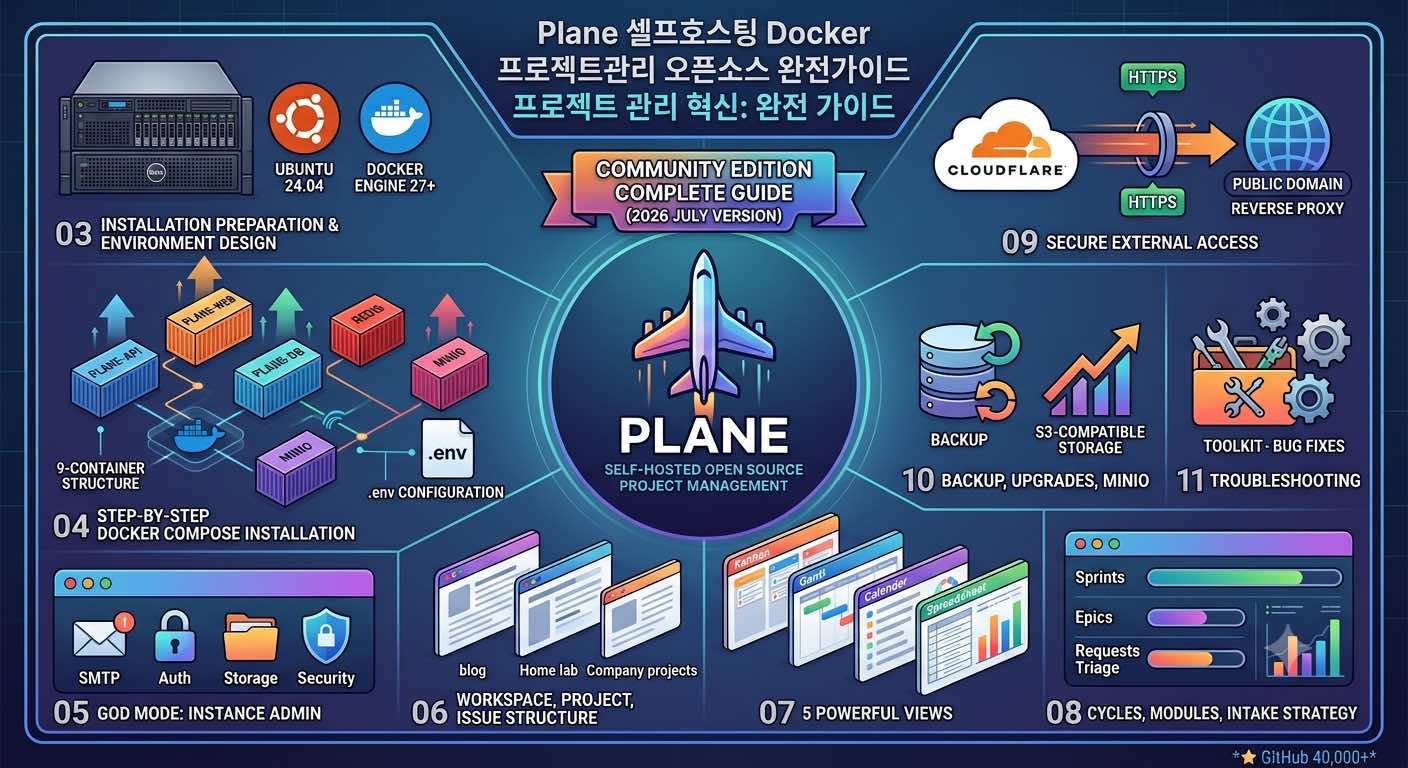

Plane이란 — 2026년 7월 기준 완전 분석
Plane은 2022년 YC W22 배치에서 등장한 오픈소스 프로젝트 관리 플랫폼입니다. 2026년 7월 현재 GitHub Star 46,000개를 돌파했고 최신 안정 버전은 v0.25.0입니다. 단순한 칸반 툴을 넘어 이슈 트래킹 + Wiki + AI를 하나의 Workspace에 통합한 All-in-One 플랫폼입니다.
| 항목 | Plane CE | Jira | Linear | Notion | Trello |
|---|---|---|---|---|---|
| 라이선스 | AGPL-3.0 무료 | $7.75+/seat | $8+/seat | $8+/seat | $5+/seat |
| 셀프호스팅 | ✅ 완전 지원 | ⚠️ $59,000+/년 | ❌ 불가 | ❌ 불가 | ❌ 불가 |
| Gantt 차트 | ✅ CE 무료 | ✅ 유료 | ❌ 없음 | ⚠️ 제한적 | ❌ 없음 |
| Wiki/Docs | ✅ CE 포함 | ❌ Confluence 별도 | ❌ 없음 | ✅ 핵심 | ❌ 없음 |
| 스프린트 | ✅ Cycles | ✅ 유료 | ✅ 포함 | ❌ 없음 | ❌ 없음 |
| 사용자 제한 | ✅ 무제한 | per-seat | per-seat | per-seat | per-seat |
2026년 7월 v0.25.0 기준 CE에는 List · Board · Gantt · Calendar · Spreadsheet 5가지 뷰가 모두 무료입니다. 공식 문서에서 “five layout views on every tier, including free”라고 명시합니다.
🏗️ Plane 핵심 계층 구조
CE 기능 완전 해부 — 무료 vs 유료
✅ CE에서 무료로 쓸 수 있는 것
🔒 유료만 가능한 것
| 기능 | 플랜 | 설명 |
|---|---|---|
| Workflow 고급 자동화 | Pro $6/seat | 트리거-액션 규칙, 승인 프로세스 |
| Time Tracking 승인 | Business | 워크로그 매니저 검토 및 승인 |
| Custom Roles | Business+ | 커스텀 역할 생성 |
| SSO / SAML / LDAP | Enterprise | 기업 인증 연동 |
Docker 설치 완전 가이드
setup.sh는 GitHub API를 호출해 최신 릴리즈를 확인하는데, 네트워크 환경에 따라 타임아웃 또는 “Failed to check for the latest release” 오류가 발생합니다. 아래 방법을 사용하세요.
① 파일 다운로드 및 준비
mkdir -p /opt/plane && cd /opt/plane
curl "https://prime.plane.so/api/v2/setup/?version=v0.25.0&airgapped=false&platform=amd64" \
  -o plane.zip
unzip plane.zip && cd plane-app

# .env 심볼릭 링크 — 없으면 포트 설정이 반영되지 않음
ln -s /opt/plane/plane-app/plane.env /opt/plane/plane-app/.env
② plane.env 핵심 설정
# ⚠️ 아래 세 줄은 ${APP_DOMAIN} 변수 사용 금지 — 명시적 IP/도메인 직접 입력
APP_DOMAIN=192.168.1.100
WEB_URL=http://192.168.1.100
CORS_ALLOWED_ORIGINS=http://192.168.1.100
LISTEN_HTTP_PORT=80
SITE_ADDRESS=:80

# 보안 키 — python3 -c "import secrets; print(secrets.token_hex(50))" 으로 생성
SECRET_KEY=your-50-char-random-key
LIVE_SERVER_SECRET_KEY=your-32-char-key
POSTGRES_PASSWORD=your-strong-db-pw
RABBITMQ_PASSWORD=your-strong-mq-pw
AWS_ACCESS_KEY_ID=your-minio-access-key
AWS_SECRET_ACCESS_KEY=your-minio-secret-key

# SSL 비활성 (Cloudflare 터널 사용 시 — 값 비워두기)
CERT_ACME_CA=
CERT_EMAIL=
CERT_ACME_DNS=
③ 커스텀 Caddyfile 생성 (필수)
cat > /opt/plane/plane-app/Caddyfile << 'EOF'
(plane_proxy) {
        request_body { max_size {$FILE_SIZE_LIMIT} }
  redir /spaces /spaces/ permanent
        reverse_proxy /spaces/* space:3000
  redir /god-mode /god-mode/ permanent
        reverse_proxy /god-mode/* admin:3000
        reverse_proxy /live/* live:3000
        reverse_proxy /api/* api:8000
        reverse_proxy /auth/* api:8000
        reverse_proxy /static/* api:8000
        reverse_proxy /{$BUCKET_NAME}/* plane-minio:9000
        reverse_proxy /{$BUCKET_NAME} plane-minio:9000
        reverse_proxy /* web:3000
}
{
        servers {
                max_header_size 25MB
                client_ip_headers X-Forwarded-For X-Real-IP
                trusted_proxies static {$TRUSTED_PROXIES:0.0.0.0/0}
        }
}
{$SITE_ADDRESS} { import plane_proxy }
EOF
④ docker-compose.yaml — proxy 포트 설정 수정
    ports:
      - "${LISTEN_HTTP_PORT:-80}:80"
      - "${LISTEN_HTTPS_PORT:-443}:443"
    volumes:
      - proxy_config:/config
      - proxy_data:/data
      - /opt/plane/plane-app/Caddyfile:/etc/caddy/Caddyfile:ro
⑤ 기동 및 확인
docker compose up -d plane-db plane-redis plane-mq plane-minio
sleep 10
docker compose run --rm migrator
docker compose up -d

# 200이 나오면 성공
curl -s -o /dev/null -w "%{http_code}" http://192.168.1.100브라우저에서 http://192.168.1.100 접속 → 이름·이메일·비밀번호 입력 → 이 계정이 Instance Admin(God Mode 접근 가능)입니다. 반드시 기억하세요.
God Mode — 실제 화면 기반 6개 메뉴 완전 가이드
God Mode는 http://서버IP/god-mode에서 접근하는 인스턴스 전역 관리 패널입니다. Instance Admin 계정으로만 접근 가능합니다. 좌측 사이드바에 아래 6개 메뉴가 표시됩니다.
일반 워크스페이스 계정으로 접속했을 때 나타나는 오류입니다. 반드시 설치 시 최초 생성한 Instance Admin 계정으로 로그아웃 후 재로그인하세요.
Instance details 섹션
· Name of instance: 인스턴스 이름 변경 가능 (예: agibop Homelab)
· Email: 표시 전용
· Instance ID: 지원 문의 시 필요한 고유 ID
Telemetry 섹션
· "Let Plane collect anonymous usage data" 토글 — PII 수집 없음. 개인 인스턴스는 OFF 권장
변경 후 반드시 Save changes 버튼 클릭
최상단 "Secure emails from your own instance" 토글을 ON으로 설정 후 아래 필드 입력합니다.
| 실제 필드명 | 설명 | Gmail 예시 |
|---|---|---|
| Host | SMTP 서버 주소 | smtp.gmail.com |
| Port | SMTP 포트 | 587 |
| Sender's email address | 발신 이메일 (사용자에게 표시) | [email protected] |
| Email security | 드롭다운: None / TLS / SSL | TLS |
| Username | SMTP 인증 계정 | Gmail 주소 |
| Password | SMTP 비밀번호 | 앱 비밀번호 (2FA 필수) |
최상단: "Allow anyone to sign up even without an invite" 토글
→ 개인 서버는 반드시 OFF. ON이면 누구나 계정 생성 가능
| 인증 방식 | 설명 | 활성화 조건 |
|---|---|---|
| Unique codes | 이메일로 발송되는 1회용 코드 로그인 | SMTP 설정 필수 |
| Passwords | 이메일+비밀번호 로그인 (기본 ON) | 기본 활성화 |
| Google 계정 로그인 | Configure → Google Cloud OAuth 설정 | |
| GitHub | GitHub 계정 로그인 | Configure → GitHub OAuth App 설정 |
| GitLab | GitLab 계정 로그인 | Configure → GitLab OAuth 설정 |
| Gitea | Gitea 계정 로그인 | Configure → Gitea OAuth 설정 |
OIDC, SAML, LDAP은 v0.25.0 CE에 존재하지 않습니다. Enterprise 플랜 전용이며, 많은 가이드에 잘못 기재되어 있으니 주의하세요.
· "Prevent anyone else from creating a workspace" 토글 — ON 시 Instance Admin만 워크스페이스 생성 가능. 개인 서버 권장
· 워크스페이스 목록: 이름·[slug]·Owner·Projects·Members·↗이동 버튼 표시
· Create workspace 버튼으로 God Mode에서 직접 생성 가능
"You can't yet delete workspaces" — God Mode에서 워크스페이스 삭제 불가. 삭제는 워크스페이스 내부 Settings → 일반 화면 최하단에서만 가능합니다.
· LLM Model 필드: OpenAI →
gpt-4o / Ollama → http://host.docker.internal:11434· API key 필드: OpenAI API 키 / Ollama는 아무 값이나 입력
http://host.docker.internal:11434 입력 시 R730의 Ollama 로컬 모델을 Pages AI 어시스턴트로 사용합니다. 외부 데이터 유출 없는 완전한 프라이버시 AI 환경입니다.
· Access key from your Unsplash account 필드 하나만 있습니다
· 발급:
unsplash.com/developers → New Application → Access Key 복사 → 입력 → Save changes미설정 시 프로젝트 생성 페이지에서 자동 새로고침 버그가 발생합니다. 무료 키라도 반드시 입력하세요.
워크스페이스 생성 · Settings 전체 메뉴
🏢 워크스페이스 생성
또는 URL 직접 입력:
http://서버IP/create-workspace· URL slug: 영문 소문자+숫자+하이픈 (예:
agibop-personal)· 조직 규모: 드롭다운 선택 (개인 → Just me 선택)
생성 후 자동으로 해당 워크스페이스로 이동
⚙️ 워크스페이스 Settings — 실제 메뉴 전체
진입: 좌측 사이드바 워크스페이스 이름 옆 설정(⚙️) 아이콘 클릭 → Settings 화면 진입
| 섹션 | 실제 메뉴명 | 주요 기능 |
|---|---|---|
| Administration | 일반 | 워크스페이스 이름·로고·시간대·슬러그 변경. 하단 워크스페이스 삭제 버튼 |
| 멤버 | 이메일로 멤버 초대. 역할(관리자·멤버) 변경. 초대 대기 목록 확인 | |
| 청구 및 플랜 | 현재 플랜 확인·업그레이드 (CE 셀프호스팅은 해당 없음) | |
| 내보내기 | 워크스페이스 전체 이슈 데이터를 CSV로 내보내기 | |
| Developer | 웹훅 | 이슈 생성·수정·삭제 등 이벤트 발생 시 외부 URL로 HTTP POST 전송. n8n 자동화 연동 |
일부 가이드에서 "Integrations(GitHub·GitLab·Slack 연동)", "Import(Jira에서 가져오기)", "API Tokens" 메뉴를 소개하는데, 이는 클라우드 버전 또는 구버전 기준입니다. v0.25.0 CE 기준으로 워크스페이스 Settings에는 일반·멤버·청구 및 플랜·내보내기·웹훅 5개만 존재합니다.
👥 멤버 초대 상세 방법
이메일 주소 입력 → 역할 선택(관리자/멤버) → 초대 전송
| 역할 | 워크스페이스 설정 | 프로젝트 생성 | 모든 프로젝트 열람 | 이슈 생성·수정 |
|---|---|---|---|---|
| 관리자(Admin) | ✅ | ✅ | ✅ | ✅ |
| 멤버(Member) | ❌ | ✅ | Public만 | ✅ (초대된 프로젝트) |
🔔 웹훅(Webhook) 설정 — n8n 자동화 연동
· URL: n8n의 Webhook 노드 URL 입력
· 이벤트 선택: 이슈 생성 / 이슈 수정 / 이슈 삭제 / 댓글 생성 등 선택
Urgent 우선순위 이슈 생성 → n8n → 담당자에게 카카오톡 알림
이슈 마감일 D-1 → n8n Cron → 담당자에게 이메일 리마인더
프로젝트 생성 · Settings 전체 메뉴 완전 가이드
📁 프로젝트 생성
또는 좌측 사이드바 하단 프로젝트 만들기 버튼
· Identifier: 이슈 번호 앞에 붙는 접두어 — 영문 대문자 2~5자 (예:
BLOG, DEV)→ 이슈가
BLOG-1, BLOG-2처럼 표시됨· 설명: 선택 사항
· 네트워크: Secret(비공개) / Public(워크스페이스 전체 공개)
⚙️ 프로젝트 Settings — 전체 메뉴 상세 가이드
진입: 좌측 사이드바 → 해당 프로젝트 이름 옆 ⋮(더보기) 아이콘 클릭 → Settings 선택
| Settings 메뉴 | 역할 | 핵심 설정 항목 |
|---|---|---|
| 일반 | 프로젝트 기본 정보 | 이름·Identifier·설명·네트워크·프로젝트 아이콘·아카이브·삭제 |
| Members | 프로젝트 멤버 관리 | 멤버 추가·역할 변경(Admin/Member/Viewer/Guest)·제거 |
| States | 상태 흐름 커스텀 | 상태 추가·이름·색상·그룹·기본값 설정. 드래그로 순서 변경 |
| Labels | 레이블 관리 | 레이블 생성·이름·색상. 계층형 레이블(부모-자식) 지원 |
| Estimates | 작업 추정 단위 설정 | 포인트(Fibonacci 등) 또는 시간 단위 선택 |
| Modules | 모듈(에픽) 기능 활성화 | 프로젝트에서 Modules 기능 ON/OFF |
| Cycles | 사이클(스프린트) 기능 활성화 | 프로젝트에서 Cycles 기능 ON/OFF |
| Bulk Edit | 일괄 편집 설정 | 이슈 다중 선택 후 상태·담당자·레이블 일괄 변경 활성화 |
📊 States(상태) 완전 설계 가이드
진입: 프로젝트 Settings → States
States는 Work Item이 거치는 진행 단계입니다. 각 State는 5가지 그룹 중 하나에 속하며, 그룹에 따라 Burn-down 차트와 통계에 반영되는 방식이 달라집니다.
| State 그룹 | 의미 | Burn-down 반영 |
|---|---|---|
| Backlog | 아직 스프린트에 넣지 않은 대기 항목 | 미완료로 계산 |
| Unstarted | 스프린트에 넣었으나 아직 시작 전 | 미완료로 계산 |
| Started | 진행 중 | 미완료로 계산 |
| Completed | 완료 | ✅ 완료로 계산 |
| Cancelled | 취소 | 제외 |
프로젝트 Settings → States → 그룹별 + Add state 버튼 클릭 → 이름·색상 입력 → 저장. 드래그 앤 드롭으로 같은 그룹 내 순서 변경 가능. 기본 State(⭐ 표시)는 새 Work Item 생성 시 자동 적용됩니다.
🎯 직군별 States 설계 샘플
아이디어(Backlog) → 초안 작성(Unstarted) → HTML 변환(Started) → 검토 중(Started) → 발행 완료(Completed) → 보류(Cancelled)Backlog(Backlog) → Todo(Unstarted) → In Progress(Started) → In Review(Started) → Testing(Started) → Done(Completed) → Cancelled(Cancelled)접수됨(Backlog) → 배정 대기(Unstarted) → 처리 중(Started) → 확인 필요(Started) → 완료(Completed) → 취소(Cancelled)계획(Backlog) → 학습 예정(Unstarted) → 학습 중(Started) → 복습 필요(Started) → 완료(Completed) → 포기(Cancelled)🏷️ Labels(레이블) 완전 활용 가이드
진입: 프로젝트 Settings → Labels → 레이블 추가
| 프로젝트 유형 | 권장 레이블 설계 |
|---|---|
| 블로그 운영 | cat:홈랩 cat:AI cat:재테크 / type:튜토리얼 type:리뷰 type:시황 |
| 소프트웨어 개발 | bug feature enhancement docs security hotfix |
| 개인 할 일 | 긴급 반복 위임 가능 집중 필요 언젠가 |
| 클리닉 운영 | 법정 점검 행정 교육 시설 장비 |
📏 Estimates(추정) 설정 가이드
진입: 프로젝트 Settings → Estimates
| Estimate 유형 | 적합한 상황 | 예시 값 |
|---|---|---|
| 포인트 (Points) | 개발 팀, 스프린트 용량 계획 | Fibonacci: 1, 2, 3, 5, 8, 13, 21 |
| 시간 (Time) | 프리랜서, 시간 기반 청구 | 0.5h, 1h, 2h, 4h, 8h, 16h |
| 크기 (Size) | 비개발 팀 | XS, S, M, L, XL, XXL |
👥 프로젝트 Members 역할 설계
진입: 프로젝트 Settings → Members
| 역할 | 이슈 생성 | 이슈 삭제 | Settings 변경 | 적합한 대상 |
|---|---|---|---|---|
| Admin | ✅ | ✅ | ✅ | 프로젝트 관리자 |
| Member | ✅ | ✅(본인 것) | ❌ | 일반 팀원 |
| Viewer | ❌ | ❌ | ❌ | 열람만 필요한 이해관계자 |
| Guest | ❌ | ❌ | ❌ | 외부 협력사 (특정 이슈만) |
작업 항목(Work Item) 완전 가이드
✏️ Work Item 생성 — 3가지 진입 방법
| 방법 | 진입 경로 | 특징 |
|---|---|---|
| ① 단축키 | N 키 → I 키 | 가장 빠름. 현재 프로젝트에 생성 |
| ② 버튼 (권장) | 좌측 사이드바 → 프로젝트 클릭 → Work Items 탭 → 우측 상단 Work item 추가 버튼 | 전체 속성을 설정할 수 있는 모달 팝업 열림 |
| ③ 인라인 빠른 생성 | List 또는 Board 레이아웃 → 화면 하단 인라인 입력창 클릭 → 제목 입력 → Enter | 모달 없이 즉시 생성. 제목만 입력 후 세부 사항은 나중에 |
어느 화면에서든 좌측 사이드바 상단의 "새 작업 항목" 버튼을 클릭해도 동일한 생성 모달이 열립니다. Create more(계속 생성) 토글을 켜면 모달을 닫지 않고 Work Item을 연속으로 생성할 수 있습니다. 작성 중 모달을 닫으면 자동으로 초안(Drafts)에 저장됩니다.
📋 Work Item 속성 완전 가이드
| 속성 | 설명 | 입력 위치 |
|---|---|---|
| 제목 (필수) | 작업 제목. 구체적이고 명확하게 | 모달 최상단 입력창 |
| Work Item 유형 | 이슈 타입 (Bug · Feature · Task · Epic 등) | 모달 좌측 상단 드롭다운 |
| 상태(State) | 현재 진행 상태 | 우측 패널 → 상태 드롭다운 |
| 우선순위(Priority) | Urgent · High · Medium · Low · None | 우측 패널 → 우선순위 드롭다운 |
| 담당자(Assignee) | 멀티 선택 가능 | 우측 패널 → 담당자 검색 |
| 마감일(Due Date) | Gantt 뷰에 바 표시 필수 | 우측 패널 → 날짜 선택 |
| 시작일(Start Date) | Gantt 뷰에 바 표시 필수 | 우측 패널 → 날짜 선택 |
| 레이블(Label) | 멀티 선택 가능 | 우측 패널 → 레이블 선택 |
| Estimate | Story Point 또는 시간 단위 | 우측 패널 → 숫자 입력 |
| 설명 | Rich Text 에디터. / 명령어로 블록 삽입 | 모달 하단 본문 영역 |
| Cycle | 속할 스프린트 지정 | 우측 패널 → Cycle 선택 |
| Module | 속할 에픽 지정 | 우측 패널 → Module 선택 |
🔗 하위 작업 · 의존성 · 관계 설정
새로 생성하거나, 기존 Work Item을 검색해 연결할 수 있습니다.
크로스 프로젝트: 다른 프로젝트의 Work Item도 하위로 연결 가능합니다.
| 유형 | 의미 |
|---|---|
| Blocked by | 이 이슈는 다른 이슈가 완료되어야 진행 가능 |
| Blocking | 이 이슈가 완료되어야 다른 이슈가 진행 가능 |
| Starts Before | 이 이슈는 다른 이슈보다 먼저 시작해야 함 |
| Starts After | 이 이슈는 다른 이슈 시작 후에 시작 가능 |
| Finishes Before | 이 이슈는 다른 이슈보다 먼저 완료되어야 함 |
| Finishes After | 이 이슈 완료는 다른 이슈 완료 이후 |
· Relates To: 단순 연관 (일정 제약 없음)
· Duplicate: 중복 이슈
· Implements: 이 이슈가 다른 이슈를 구현/충족함
| 탭 | 내용 |
|---|---|
| All | 댓글+활동+워크로그 통합 피드 |
| Activity | 상태·담당자 변경 등 시스템 이벤트 자동 기록 |
| Comments | 팀원 댓글. @멘션·이미지·코드블록 삽입 가능 |
| Worklogs | 시간 기록 → Log work 버튼. 소요 시간 추적 |
| Transition | 상태별 머문 시간 표시 (병목 분석에 유용) |
| History | 모든 속성 변경의 전/후 값 상세 기록 |
📌 직군별 Work Item 등록 샘플
| Work Item 제목 | 유형 | 상태 | 우선순위 | 레이블 | 시작일→마감일 |
|---|---|---|---|---|---|
| Plane 완전 가이드 — 파트1 초안 | Task | HTML 변환 | High | cat:홈랩, type:튜토리얼 | 07-01 → 07-05 |
| Plane 완전 가이드 — 파트2 초안 | Task | 초안 작성 | High | cat:홈랩, type:튜토리얼 | 07-06 → 07-10 |
| 대표이미지 제작 (파트1) | Task | 아이디어 | Medium | type:디자인 | 07-04 → 07-05 |
| 메타정보 작성 (파트1+2) | Task | 아이디어 | Medium | type:마케팅 | 07-08 → 07-09 |
Sub-work item: "파트1 초안" 아래 → "STEP 01 작성", "STEP 02 작성", "STEP 03 작성" 하위 연결
| Work Item 제목 | 유형 | Estimate | 의존성 |
|---|---|---|---|
| N8N-1: DB 스키마 설계 | Task | 3pt | 없음 |
| N8N-2: API 엔드포인트 구현 | Feature | 8pt | Blocked by N8N-1 |
| N8N-3: 프론트엔드 연동 | Feature | 5pt | Blocked by N8N-2 |
| N8N-4: 세션 만료 버그 수정 | Bug | 2pt | 없음 (Urgent 우선) |
Gantt 뷰에서 N8N-1→N8N-2→N8N-3 의존성이 화살표로 시각화됨. N8N-4는 별도 Urgent 컬럼에서 즉시 처리
| Work Item 제목 | 유형 | 레이블 | 마감일 | 반복 |
|---|---|---|---|---|
| X선 장비 연간 안전 점검 | Task | 법정 점검 | 2026-08-31 | 매년 |
| 의료폐기물 처리 계약 갱신 | Task | 행정 | 2026-09-15 | 매년 |
| 신규 간호사 온보딩 체크리스트 | Task | 교육 | 2026-07-20 | 없음 |
| 에어컨 필터 교체 | Task | 시설 | 매월 1일 | 매월 |
✅ Work Item 등록 핵심 원칙 3가지: ① 제목은 "동사 + 대상"으로 구체적으로 (Plane 가이드 작성 보다 Plane 완전 가이드 파트1 HTML 작성) ② Gantt 뷰를 쓰려면 Start Date + Due Date 모두 설정 ③ 복잡한 작업은 Sub-work item으로 쪼개서 진행률 추적
5가지 뷰 실전 완전 가이드
Plane의 레이아웃은 같은 데이터를 완전히 다른 관점으로 보는 렌즈입니다. 프로젝트 좌측 사이드바 → 프로젝트 이름 → Work Items 진입 후, 상단 레이아웃 아이콘으로 전환합니다. 5가지 모두 Community Edition 무료입니다.
| 뷰 | 아이콘 위치 | 최적 상황 | 핵심 기능 | 필수 조건 |
|---|---|---|---|---|
| 📋 리스트 | 상단 아이콘 첫 번째 | 일일 체크, 필터 검색 | 필터 저장, 인라인 편집 | 없음 |
| 📊 보드(칸반) | 상단 아이콘 두 번째 | 진행 흐름 시각화 | 드래그 앤 드롭 | States 설계 필수 |
| 📅 Gantt | 상단 아이콘 세 번째 | 일정 계획, 의존성 | 타임라인 바 드래그 | Start+Due Date 모두 필수 |
| 🗓️ 캘린더 | 상단 아이콘 네 번째 | 마감일 분포 확인 | 카드 날짜 드래그 | Due Date 필수 |
| 📈 스프레드시트 | 상단 아이콘 다섯 번째 | 대량 편집 | Bulk Operations | 없음 |
📋 리스트 뷰 — 실전 완전 가이드
진입: 프로젝트 → Work Items → 상단 리스트 아이콘(≡) 클릭
| 그룹화 기준 | 언제 쓰나 |
|---|---|
| 상태(State) | 진행 흐름 파악. "진행 중이 몇 개?" 즉시 확인 |
| 우선순위 | Urgent/High부터 처리할 때 |
| 담당자 | 팀원별 업무량 비교 |
| 레이블 | 카테고리별 이슈 집계 |
| Cycle | 스프린트별 이슈 분포 |
| Module | 에픽별 이슈 분포 |
| 자주 쓰는 필터 조합 | 설정값 |
|---|---|
| 오늘 마감 이슈 | 마감일 = 오늘, 상태 ≠ 완료 |
| 내 급한 이슈 | 담당자 = 나, 우선순위 = Urgent 또는 High |
| 이번 주 마감 | 마감일 = 이번 주, 상태 = 진행 중 |
· 리스트 하단 + Work item 추가 → 제목 입력 → Enter → 다음 이슈 바로 입력 가능
📊 보드(칸반) 뷰 — 실전 완전 가이드
진입: 프로젝트 → Work Items → 상단 보드 아이콘(▦) 클릭
예: "진행 중" 컬럼 카드 → "검토 중" 컬럼으로 드래그 → 상태 자동 업데이트
컬럼 안에서 카드를 위아래로 드래그해 순서도 조정 가능합니다.
상단 묶기 → 우선순위 선택: Urgent · High · Medium · Low 컬럼으로 분류
· 컬럼 헤더 왼쪽 ← 화살표 클릭 → 컬럼 접힘 (이슈 수만 표시)
· 완료·취소 컬럼을 접어두면 진행 중 컬럼에 집중 가능
보드 뷰의 효과는 States 설계에 달려 있습니다. "진행 중" 컬럼에 이슈가 10개 이상 쌓인다면 States가 잘못 설계된 것입니다. 각 컬럼에 3개 이하의 이슈가 유지되도록 States를 5~7개로 구체적으로 설계하세요.
📅 Gantt 뷰 — 실전 완전 가이드
진입: 프로젝트 → Work Items → 상단 Gantt 아이콘(⌇) 클릭
이슈에 시작일(Start Date)과 마감일(Due Date) 모두 설정해야만 타임라인 바가 표시됩니다. 둘 중 하나라도 없으면 좌측 패널 목록에는 나타나지만 우측 타임라인에 바가 그려지지 않습니다.
| 조작 | 방법 | 결과 |
|---|---|---|
| 기간 전체 이동 | 바 중앙을 잡고 좌우 드래그 | 시작일 + 마감일 동시 이동 |
| 마감일 연장/단축 | 바 오른쪽 끝 드래그 | 마감일만 변경 |
| 시작일 조정 | 바 왼쪽 끝 드래그 | 시작일만 변경 |
| 이슈 상세 열기 | 바 클릭 | 이슈 상세 패널 열림 |
· 일 뷰: 1~2주 단기 계획. 일별 작업 배분
· 주 뷰: 한 달 스프린트 계획 (기본값, 가장 많이 사용)
· 월 뷰: 분기 계획. 월별 이슈 분포
· 분기 뷰: 연간 로드맵. 큰 그림 파악
화살표가 그려지며 "이 이슈 완료 후 다음 이슈 시작" 가능함을 시각화합니다.
· 묶기 → Cycle: 스프린트별 이슈 타임라인
· 묶기 → 담당자: 팀원별 업무 타임라인 (과부하 확인)
🗓️ 캘린더 뷰 — 마감일 기반 시각화
진입: 프로젝트 → Work Items → 상단 캘린더 아이콘 클릭
이슈를 마감일(Due Date) 기준으로 월간/주간 달력에 표시합니다.
| 기능 | 사용 방법 | 실전 활용 |
|---|---|---|
| 마감일 변경 | 카드를 다른 날짜 셀로 드래그 | 드래그만으로 마감일 즉시 변경 |
| 기간 전환 | 상단 월 ↔ 주 버튼 | 주 뷰: 이번 주 일별 마감 집중 확인 |
| 이슈 추가 | 빈 날짜 셀 클릭 → Work item 추가 | 특정 마감일로 바로 이슈 생성 |
📈 스프레드시트 뷰 — 대량 편집과 데이터 관리
진입: 프로젝트 → Work Items → 상단 스프레드시트 아이콘 클릭
| 기능 | 사용 방법 | 실전 활용 |
|---|---|---|
| 인라인 셀 편집 | 셀 클릭 → 드롭다운 또는 직접 수정 | 분기 초 20개 이슈 우선순위 일괄 재설정 |
| 열 표시 설정 | 상단 표시 → 보고 싶은 속성 체크 | Estimate·Cycle·Module·레이블 열 추가 |
| 다중 선택 + 일괄 처리 | 체크박스 선택 → 일괄 메뉴 | 여러 이슈 담당자·상태·레이블 한 번에 변경 |
| 열 헤더 정렬 | 열 헤더 클릭 | 마감일 정렬로 마감 임박 이슈 순서 파악 |
🗓️ 실전 뷰 전환 루틴: 월요일 아침 → 리스트 뷰(필터: 이번 주 마감+나에게 할당) → 작업 중 → 보드 뷰(완료 이슈 드래그) → 수요일 → Gantt 뷰(일정 조율) → 월말 → 캘린더 뷰(다음 달 분산 확인) → 분기 초 → 스프레드시트 뷰(우선순위 일괄 조정)
Cycles · Modules · Intake · Pages 실전 완전 가이드
🔄 Cycles (스프린트) — 실전 완전 가이드
진입: 좌측 사이드바 → 프로젝트 이름 클릭 → Cycles 메뉴
Cycles가 보이지 않으면: 프로젝트 Settings → Cycles → 활성화 토글 ON
· 이름: "2026년 7월 3주차" 또는 "Sprint 14"
· 시작일 + 종료일: 2주 단위 권장
· 설명: 이번 Cycle 목표 한 줄
· 방법 2: Work Item 상세 → 우측 패널 → Cycle 필드 → 해당 Cycle 선택
· 방법 3: 리스트/보드 뷰에서 이슈 선택 → 일괄 작업 → Cycle에 추가
Issues 탭: 이 Cycle에 속한 모든 이슈 목록
Activity 탭: Cycle 내 활동 로그
미완료 이슈 처리: 다음 Cycle로 이월 또는 Backlog로 이동
완료 후 Pages에 스프린트 회고 작성 권장
기간 2주 · 혼자라면 5~10개 이슈 · Priority Urgent→High→Medium 순 선정 · Cycle 완료 후 Pages에 회고 작성. Cycle 내 80% 이상 완료가 건강한 운영 지표입니다.
📦 Modules (에픽) — 실전 완전 가이드
진입: 좌측 사이드바 → 프로젝트 이름 클릭 → Modules 메뉴
Modules가 보이지 않으면: 프로젝트 Settings → Modules → 활성화 토글 ON
· 이름: "AI 서버 시리즈 5편", "결제 시스템 v2.0", "Q3 마케팅 캠페인"
· 상태: Backlog / 진행 중 / 완료 / 일시중지
· 시작일 / 종료일: 선택 사항
· 설명: 이 Module의 목적과 성공 기준
하나의 이슈가 여러 Module에 동시에 속할 수 있습니다.
Module 진행률 = 완료 이슈 수 / 전체 이슈 수 (자동 계산)
Gantt 뷰에서 묶기 → Module: Module 단위 타임라인 시각화
Module: "AI 서버 인프라 시리즈" → 이슈 포함: 파트1(Prometheus/Grafana) · 파트2(Dify 설치) · 파트3(Open WebUI) · 파트4(ComfyUI) · 파트5(통합 가이드). Module 진행률 = 발행 완료된 파트 수. 시리즈 전체 현황을 한 화면에서 관리합니다.
📥 Intake (요청 관리) — 실전 완전 가이드
진입: 좌측 사이드바 → 프로젝트 이름 클릭 → Intake 메뉴
| Intake 방식 | 설정 방법 | 사용 시나리오 |
|---|---|---|
| In-app | Intake 페이지 → 인테이크 이슈 추가 | 팀 내부 임시 요청, 갑작스러운 아이디어 기록 |
| Intake Forms | Intake → 양식 탭 → 양식 만들기 → 공유 URL 생성 | 외부 클라이언트가 직접 요청 제출 |
| Intake Email | Intake → 이메일 탭 → 전용 이메일 주소 확인 | 이메일로 보낸 내용이 자동으로 Intake 큐에 등록 |
Intake 큐 검토 → 수락(실제 이슈로 전환) 또는 거절 처리. 주 1회 Intake 검토 루틴을 만들면 백로그가 항상 정리된 상태를 유지합니다.
📄 Pages (Wiki) — 실전 완전 가이드
진입: 좌측 사이드바 → 프로젝트 이름 클릭 → Pages 메뉴
워크스페이스 전체 문서는: 좌측 사이드바 → Wiki 탭
| Pages 기능 | 접근 방법 | 활용법 |
|---|---|---|
| 페이지 생성 | Pages → 페이지 추가 | 회의록, 기술 문서, 스프린트 회고 작성 |
| 슬래시(/) 명령어 | 편집 중 / 입력 | H1/H2 제목, 표, 코드블록, 이미지, 이슈 링크, 콜아웃 삽입 |
| Work Item 링크 삽입 | / → Work item 선택 | 페이지 내부에 관련 이슈 카드 삽입. 문서와 작업 연결 |
| AI 어시스턴트 | / → AI 선택 | Ollama 연동 시 초안 생성, 요약, 번역, 문법 교정 |
| 인라인 댓글 | 텍스트 선택 → 댓글 | 특정 문장에 리뷰 댓글. 문서 검토 협업 |
Pages → Wiki 탭에 작성: 감염 관리 프로토콜 · 응급 상황 대처 매뉴얼 · 의료기기 사용 지침 · 신규 직원 온보딩 가이드. 새 직원 입사 시 위키 링크 하나로 전체 가이드 공유. 업데이트 시 실시간 반영, 버전 관리 자동.
직군별 Plane 완전 활용 — 설정부터 운영까지
📝 블로거·콘텐츠 크리에이터 완전 설정
① 워크스페이스 + 프로젝트 구성
| 구분 | 이름 | 식별자 |
|---|---|---|
| 워크스페이스 | agibop 블로그 운영 | agibop |
| 프로젝트 1 | 콘텐츠 제작 | BLOG |
| 프로젝트 2 | 사이트 운영 | SITE |
② BLOG 프로젝트 States 설계
프로젝트 Settings → States → + 상태 추가
| 상태명 | 그룹 | 색상 |
|---|---|---|
| 아이디어 | Backlog | 회색 |
| 초안 작성 | Unstarted | 파랑 |
| HTML 변환 | Started | 노랑 |
| 메타 작성 | Started | 주황 |
| 발행 준비 | Started | 보라 |
| 발행 완료 | Completed | 초록 |
| 보류 | Cancelled | 빨강 |
③ 레이블 설계
프로젝트 Settings → Labels → 레이블 추가
| 레이블 | 용도 |
|---|---|
| cat:홈랩 | 홈랩 카테고리 글 |
| cat:AI | AI 카테고리 글 |
| cat:재테크 | 재테크 카테고리 글 |
| type:튜토리얼 | 설치·사용법 가이드 |
| type:시황 | KOSPI 시황 리포트 |
| type:리뷰 | 제품·서비스 리뷰 |
④ 실제 Work Item 등록 — 이번 달 발행 계획
| 제목 | 상태 | 레이블 | 시작일 | 마감일 |
|---|---|---|---|---|
| Plane 완전 가이드 파트1 | HTML 변환 | cat:홈랩, type:튜토리얼 | 07-01 | 07-07 |
| Plane 완전 가이드 파트2 | 초안 작성 | cat:홈랩, type:튜토리얼 | 07-07 | 07-13 |
| KOSPI 시황 리포트 (07-07) | 발행 완료 | cat:재테크, type:시황 | 07-07 | 07-07 |
| Meilisearch 설치 가이드 | 아이디어 | cat:홈랩, type:튜토리얼 | 07-14 | 07-20 |
⑤ Module: "AI 서버 시리즈 5편" 생성
Modules → Module 추가 → 위 Work Item들 추가 → 진행률 자동 계산
⑥ Cycle: "7월 3주차 발행 목표" 생성
Cycles → Cycle 추가 → 기간: 07-14~07-27 → 이번 2주 발행할 글 3~4편 추가
💻 개발자·엔지니어 완전 설정
① States 설계
| 상태명 | 그룹 |
|---|---|
| Backlog | Backlog |
| Todo | Unstarted |
| In Progress | Started |
| In Review | Started |
| Testing | Started |
| Done | Completed |
| Cancelled | Cancelled |
② Work Item Types 설계
프로젝트 Settings → Work Item Types → 추가
| 타입 | 설명 |
|---|---|
| 🐛 Bug | 버그 리포트 |
| ✨ Feature | 신규 기능 |
| 🔧 Task | 일반 작업 |
| 📚 Docs | 문서화 |
| 🔒 Security | 보안 패치 |
| ⚡ Hotfix | 긴급 수정 |
③ Module로 버전 관리
| Module 이름 | 기간 | 포함 이슈 |
|---|---|---|
| v1.2.0 릴리즈 | 07-01 ~ 07-31 | v1.2.0 Feature + Bug 전체 |
| v1.3.0 릴리즈 | 08-01 ~ 08-31 | 다음 마일스톤 |
④ Cycle로 스프린트 운영
Cycles → 2주 단위 Sprint 생성 → In Progress·In Review 이슈 위주로 포함
Burn-down 차트로 스프린트 내 소화량 실시간 추적
📊 직군별 핵심 설정 요약
| 직군 | States (권장 수) | 핵심 뷰 | 필수 기능 | 핵심 활용 패턴 |
|---|---|---|---|---|
| 🏥 의사·원장 | 5개 | 캘린더, 리스트 | Cycles, Pages | 분기 점검 Cycle + 운영 매뉴얼 Wiki |
| 🎓 교사·강사 | 5개 | 캘린더, 보드 | Cycles, Pages | 학기 Cycle + 지도안 Pages 템플릿 |
| 📚 학생·취준생 | 7개 | 보드, Gantt | Gantt D-Day, Sub-issue | 취업 파이프라인 Board + 자격증 Gantt |
| 💼 회사원 | 6개 | 리스트, 보드 | Modules, 나의 작업 | OKR Modules + 주간 Cycles |
| 💻 개발자 | 7개 | 보드, Gantt | Work Item Types, Cycles | 버전 Modules + 스프린트 Cycles |
| 📝 블로거 | 7개 | 보드, 캘린더 | Modules, Cycles | 발행 파이프라인 Board + 시리즈 Modules |
최대 활용 전략 + Cloudflare + 백업
🚀 고수의 Plane 최대 활용 전략 5가지
→ 내 이슈 탭: 전체 워크스페이스에서 나에게 할당된 이슈 한눈에
→ Priority + Due Date 필터로 "오늘 해야 할 것" 5분 안에 파악
여러 프로젝트를 동시에 진행해도 단 하나의 뷰에서 통합 확인 가능합니다.
주 1회(금요일 오후) Intake를 검토해 실제 이슈로 전환하거나 삭제합니다.
백로그가 항상 정리된 상태를 유지합니다.
스프린트 시작: Pages에 목표 → 스프린트 종료: Pages에 회고
말로만 알고 있는 지식은 Pages에 문서화해야 팀 자산이 됩니다.
자동화 예시:
· 이슈 "발행 완료"로 변경 → n8n → WordPress 발행 알림 슬랙 전송
· Urgent 이슈 생성 → n8n → 담당자에게 카카오톡 알림
· 이슈 마감일 D-1 → n8n Cron → 이메일 리마인더
· "오늘 마감": 마감일 = 오늘, 상태 ≠ 완료
· "내 급한 이슈": 담당자 = 나, 우선순위 = Urgent/High
· "이번 주 검토 필요": 상태 = 검토 중, 마감일 = 이번 주
🌐 Cloudflare 터널 연결 (기존 cloudflared 재활용)
→ Public Hostname 탭 → Add a public hostname
Subdomain:
plane · Domain: agibop.comType:
HTTP · URL: localhost:80# plane.env 수정 WEB_URL=https://plane.agibop.com CORS_ALLOWED_ORIGINS=https://plane.agibop.com # 재시작 cd /opt/plane/plane-app docker compose down && docker compose up -d
💾 자동 백업
#!/bin/bash
BACKUP_DIR="/opt/backups/plane"
DATE=$(date +%Y%m%d_%H%M%S)
mkdir -p $BACKUP_DIR

# PostgreSQL 덤프
docker exec plane-app-plane-db-1 pg_dump -U plane plane \
  | gzip > $BACKUP_DIR/plane-db-$DATE.sql.gz

# 30일 이상 백업 삭제
find $BACKUP_DIR -name "*.gz" -mtime +30 -delete
echo "✅ 백업 완료: plane-db-$DATE.sql.gz"
0 3 * * * /opt/plane/backup.sh >> /var/log/plane-backup.log 2>&1
트러블슈팅 실전 7가지
R730에 직접 설치하며 실제로 발생한 오류들입니다.
해결: prime.plane.so API로 직접 다운로드 (STEP 03 참고)
해결: 커스텀 Caddyfile 직접 생성 후 volumes에 마운트 (STEP 03 참고)
해결:
ln -s /opt/plane/plane-app/plane.env /opt/plane/plane-app/.env해결:
docker compose down → docker volume rm plane-app_rabbitmq_data → docker compose up -dmode: host는 Docker Swarm 전용해결: ports를
"${LISTEN_HTTP_PORT:-80}:80" 형식으로 교체 (STEP 03 참고)${APP_DOMAIN} 변수 사용해결:
WEB_URL=http://192.168.1.100처럼 명시적 URL 직접 입력# 전체 상태 확인 docker compose ps # 서비스별 로그 docker compose logs --tail=50 api docker compose logs --tail=50 proxy # 접속 테스트 curl -s -o /dev/null -w "%{http_code}" http://192.168.1.100 # 볼륨 목록 docker volume ls | grep plane
Jira보다 모던하고, Trello보다 강력하며, 사용자 수 무제한으로 완전 무료입니다.
이 가이드대로 설치하고 설정하면 막히지 않습니다.