

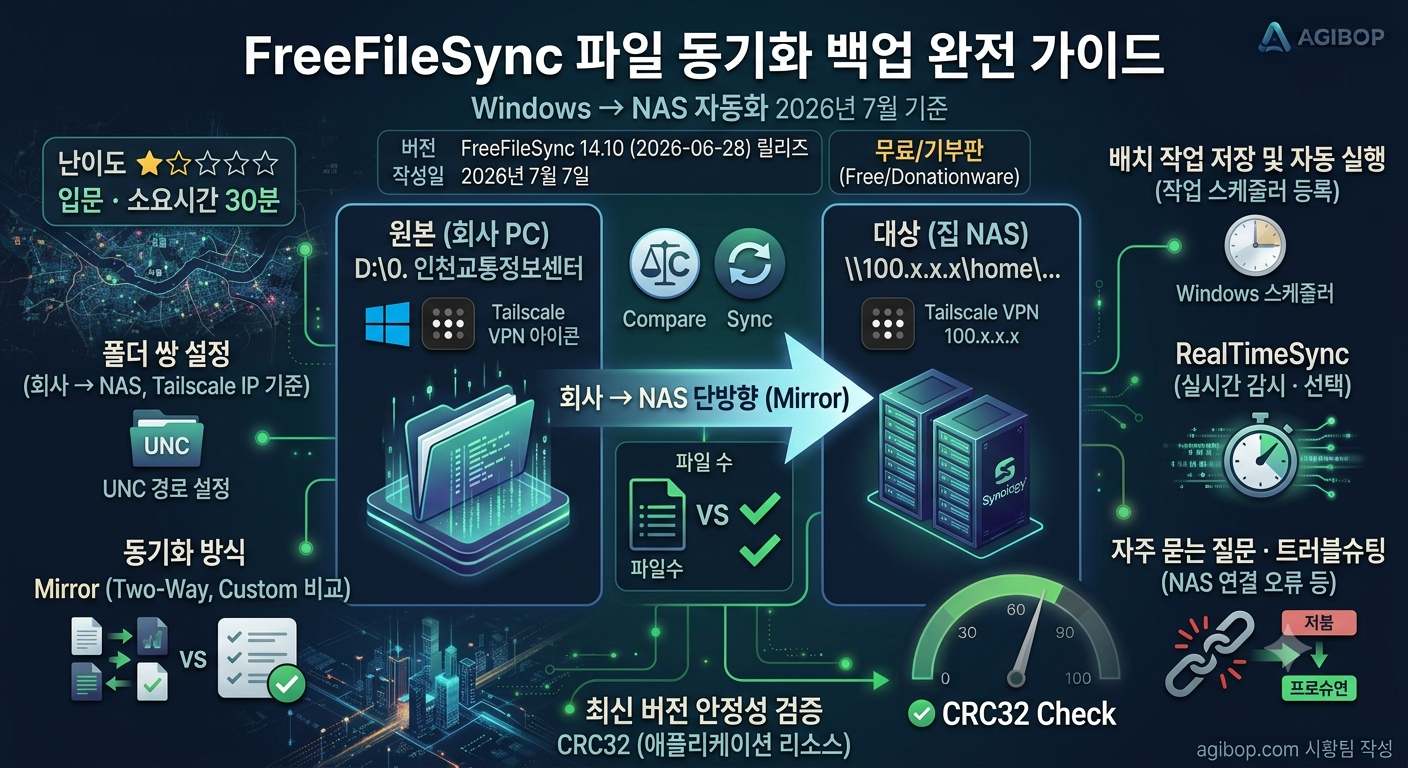

원본 (회사 PC): D:\업무자료전체
대상 (집 NAS): \\100.x.x.x\home\백업\회사업무자료
연결 방식: Tailscale VPN (회사 방화벽 통과, 외부 포트 불필요)
동기화 방향: 회사 → NAS 단방향 (미러)
FreeFileSync란 — 2026년 7월 기준 완전 분석
FreeFileSync는 독일 개발자 Zenju가 만든 오픈소스 파일 동기화 도구입니다. 2008년 첫 릴리즈 이후 18년간 꾸준히 업데이트되며, 2026년 현재 가장 신뢰받는 무료 파일 동기화 툴로 자리잡았습니다. Windows·macOS·Linux를 모두 지원하며 한국어 UI를 기본 제공합니다. 개인 사용은 완전 무료입니다.
📊 FreeFileSync vs robocopy — 솔직한 비교
| 항목 | FreeFileSync 14.10 | robocopy (Windows 내장) |
|---|---|---|
| 설치 필요 | ✅ 필요 (약 10MB) | ❌ 불필요 (내장) |
| 한국어 UI | ✅ 완벽 지원 | ❌ 명령줄만 (영문) |
| 실행 전 미리보기 | ✅ 비교(F6)로 변경 내용 시각 확인 | ❌ 불가 |
| 충돌 시각화 | ✅ 색상 아이콘으로 한눈에 | ❌ 로그만 |
| 실시간 감시 | ✅ RealTimeSync 내장 | ❌ 별도 설정 복잡 |
| 로그 품질 | ✅ HTML 로그 자동 생성 | ⚠️ 텍스트만 |
| 한글 경로 | ✅ 완벽 지원 | ✅ 지원 |
| 설정 난이도 | ⭐ 매우 쉬움 | ⭐⭐⭐ 배치 파일 필요 |
| Google Drive 지원 | ✅ 네이티브 지원 | ❌ 불가 |
| FTP/SFTP 지원 | ✅ 네이티브 지원 | ❌ 불가 |
🔄 동기화 방식 4가지 — 실제 한국어 화면 기준
🆕 FreeFileSync 14.10 변경점 (2026-06-28)
| 항목 | 내용 |
|---|---|
| CRC32 검증 추가 | 애플리케이션 리소스 파일에 CRC32 무결성 검증 추가. 손상된 설치 파일로 인한 오작동 예방 |
| 에러 리포팅 개선 | 애플리케이션 파일 손상 시 오류 메시지가 더 명확하게 표시됨 |
| SFTP 버그 수정 | Windows SFTP 서버 접근 거부(access denied) 오류 수정 |
| 라이브러리 업데이트 | 툴체인 및 외부 라이브러리 전체 최신 버전으로 업데이트 |
다운로드 및 설치
https://freefilesync.org/download.phpFreeFileSync_14.10_Windows_Setup.exe 클릭하여 다운로드 (약 10MB)
설치 후 자동으로 한국어 UI가 적용됩니다. (Windows 언어 설정 기반)
기부하면 자동 업데이트·포터블·병렬 동기화·이메일 알림 등 추가 기능을 사용할 수 있습니다.
무료 버전으로도 이 가이드의 모든 기능 사용이 가능하므로 건너뛰어도 됩니다.
업무·상업적 사용은 기부 에디션(Donation Edition) 구매가 필요합니다. 개인 사용만 무료이며, 회사 업무 목적 사용 시 공식적으로 Business 라이선스가 필요합니다. 동기화 설정 창 좌측 하단의 “이메일 알림 전송: FreeFileSync 기부자 에디션이 필요합니다.”라는 문구도 이 때문에 표시됩니다.
| 기능 | 무료판 | 기부판 |
|---|---|---|
| 파일 동기화 (핵심 기능) | ✅ | ✅ |
| 배치 작업 자동화 (.ffs_batch) | ✅ | ✅ |
| RealTimeSync 실시간 감시 | ✅ | ✅ |
| 한국어 UI | ✅ | ✅ |
| 이메일 알림 전송 | ❌ | ✅ |
| 자동 업데이트 | ❌ | ✅ |
| 포터블 버전 (USB 사용) | ❌ | ✅ |
| 병렬 동기화 | ❌ | ✅ |
첫 실행 — 한국어 UI 완전 이해
FreeFileSync를 처음 실행하면 좌우로 나뉜 간결한 화면이 나타납니다. UI 구조를 먼저 이해해야 설정이 빠릅니다.
| UI 구성요소 | 위치 | 역할 |
|---|---|---|
| 왼쪽 패널 | 화면 좌측 | 원본 폴더 경로 입력. 이 가이드에서는 회사 PC 폴더 |
| 오른쪽 패널 | 화면 우측 | 대상 폴더 경로 입력. 이 가이드에서는 NAS 폴더 |
| 가운데 결과 영역 | 비교 후 중앙 | 비교(F6) 실행 후 두 폴더의 차이를 파일별로 표시 |
| 비교(F6) 버튼 | 상단 툴바 좌측 | 두 폴더를 분석해 차이점 목록 생성. 실제 동기화 전에 반드시 먼저 실행 |
| 동기화(F8) 버튼 | 상단 툴바 우측 | 설정된 방식으로 실제 동기화 실행 |
| 필터(F7) 버튼 | 상단 툴바 중앙 | 특정 파일·폴더를 동기화에서 제외하는 규칙 설정 |
| 방향 아이콘 | 각 파일 행 중앙 | → 복사 / ← 복사 / ✗ 삭제 / = 동일(스킵) |
🎨 비교(F6) 결과 아이콘 해석
| 아이콘 | 의미 | 미러 방식에서의 처리 |
|---|---|---|
| → | 왼쪽(원본)에만 있는 파일 — 신규 | 오른쪽(NAS)으로 복사 |
| ≠ | 양쪽 모두 있으나 내용이 다름 — 수정됨 | 원본으로 덮어쓰기 |
| ✗ | 오른쪽(NAS)에만 있는 파일 — 원본에 없음 | NAS에서 삭제 |
| = | 양쪽 동일 — 변경 없음 | 스킵 |
미러 방식은 원본(왼쪽)에서 삭제한 파일을 대상(오른쪽 NAS)에서도 삭제합니다. 회사 PC에서 실수로 중요한 파일을 지웠다면, 다음 동기화 실행 시 NAS에서도 사라집니다. 이를 방지하려면 동기화 설정(F8)에서 삭제하고 덮어쓰기를 버전 관리(V)로 설정해 날짜별로 보관하세요. STEP 05에서 상세히 설명합니다.
폴더 쌍 설정 — 회사 PC → NAS
🔑 1단계 — Tailscale IP 확인 및 NAS 자격증명 저장 (사용중-> 2단계 이동)
https://login.tailscale.com/admin/machines 접속시놀로지 NAS 항목에서 Tailscale IP 확인 (예:
100.x.x.x)로컬 IP(
192.168.1.250)는 같은 네트워크 내에서만 사용 가능합니다.
회사에서는 반드시 Tailscale IP를 사용해야 합니다.Win + R → control /name Microsoft.CredentialManager → EnterWindows 자격증명 추가 클릭
인터넷 또는 네트워크 주소:
100.x.x.x사용자 이름: NAS 계정 아이디 / 암호: NAS 계정 비밀번호 입력 후 확인
또는 관리자 권한 명령 프롬프트에서:
cmdkey /add:100.x.x.x /user:NAS계정아이디 /pass:NAS비밀번호
\\100.x.x.x\home 접속이 정상적으로 되는지 먼저 확인하세요.📁 2단계 — FreeFileSync에서 폴더 쌍 입력
D:\업무자료전체\\100.x.x.x\home\백업\회사업무자료
파일명:
회사업무자료-sync.ffs_gui이 파일을 더블클릭하면 설정이 그대로 열립니다.
동기화 설정(F8) — 미러 완전 가이드
상단 동기화(F8) 버튼 옆 톱니바퀴(⚙️) 아이콘을 클릭하면 동기화 설정 창이 열립니다. 이 창에는 비교(F6) · 필터(F7) · 동기화(F8) 탭이 있습니다.
⚙️ 동기화(F8) 탭 — 방식 선택
우측에 “좌측 폴더의 미러 백업을 만듭니다. 우측 폴더”라는 설명이 표시됩니다.
우측의 아이콘 영역(생성/업데이트/삭제 × 좌측/우측)에서 미러 방식의 처리 방향을 확인할 수 있습니다.
| 옵션 | 동작 | 권장 |
|---|---|---|
| 휴지통(R) | 삭제·덮어쓴 파일을 Windows 휴지통으로 이동. 복구 가능 | ✅ 기본 안전 |
| 영구(P) | 삭제된 파일을 즉시 완전 삭제. 복구 불가 | ❌ 비권장 |
| 버전 관리(V) | 삭제·덮어쓴 파일을 지정 폴더에 날짜별로 보관 | ⭐ 최고 권장 |
\\100.x.x.x\home\FFS-버전관리로 설정하면,
원본에서 삭제된 파일이 날짜 폴더에 자동 보관되어 나중에 복구할 수 있습니다.이 옵션을 켜면 파일 이동(move)을 복사+삭제 대신 이동으로 처리해 불필요한 데이터 전송을 줄입니다.
대용량 파일이 많은 경우 유용합니다.
기본값:
C:\Users\사용자명\AppData\Roaming\FreeFileSync\Logs원하는 경우
C:\Scripts\FFS-Log\처럼 찾기 쉬운 경로로 변경할 수 있습니다.예: 완료 후 PC를 자동 종료하려면
shutdown /s /t 60 입력 (60초 후 종료)⚙️ 비교(F6) 탭 — 비교 기준 설정
| 비교 기준 | 속도 | 정확도 | 권장 상황 |
|---|---|---|---|
| 파일 시간과 크기 | ⚡ 빠름 | ✅ 높음 | 일반 사용 — 기본값, 권장 |
| 파일 내용 | 🐢 느림 | ✅✅ 최고 | 파일 내용 변경 여부가 중요할 때 |
| 파일 크기 | ⚡⚡ 매우 빠름 | ⚠️ 낮음 | 대용량 파일 빠른 확인용 |
비교(F6) 및 미리보기 — 실행 전 반드시 확인
FreeFileSync의 가장 큰 장점은 실제 동기화 전에 비교(F6)로 무엇이 복사되고 삭제되는지 미리 볼 수 있다는 것입니다. robocopy와 달리 실수로 인한 데이터 손실을 사전에 방지할 수 있습니다.
진행 표시줄이 나타나며 두 폴더를 스캔합니다.
완료되면 가운데 영역에 파일별 비교 결과가 표시됩니다.
특히 ✗ N개 항목(NAS에서 삭제 예정) 숫자를 반드시 확인하세요.
삭제 예정 파일이 예상보다 많다면 즉시 멈추고 원인을 파악한 후 동기화를 실행하세요.
| 제외 패턴 | 대상 설명 |
|---|---|
*.tmp | Windows 임시 파일 |
~$* | Word·Excel·PowerPoint 편집 중 임시 파일 |
Thumbs.db | Windows 썸네일 캐시 |
desktop.ini | 폴더 설정 파일 |
.DS_Store | macOS 메타 파일 (혼용 환경의 경우) |
확인 대화상자에서 시작 클릭 → 실제 동기화가 시작됩니다.
완료 후 동기화 결과 요약 창이 표시됩니다.
배치 작업 저장 및 자동 실행
매일 자동으로 동기화하려면 배치 작업(.ffs_batch)으로 저장하고 Windows 작업 스케줄러에 등록합니다.
💾 배치 작업(.ffs_batch) 저장
파일명:
회사업무자료-daily-sync.ffs_batch저장 위치:
C:\Scripts\ (폴더가 없으면 먼저 생성)| 옵션 | 권장값 | 이유 |
|---|---|---|
| 최소화 상태로 실행 | ✅ 체크 | 백그라운드 자동 실행 시 창이 뜨지 않음 |
| 성공 시 닫기 | ✅ 체크 | 성공 시 자동으로 창 닫힘 |
| 오류 시 자동 닫기 | ❌ 체크 해제 | 오류 시 창을 남겨두어 원인 확인 가능 |
| 로그 폴더 | C:\Scripts\FFS-Log\ | HTML 로그 저장 위치 (폴더 미리 생성 필요) |
| 최대 로그 파일 수 | 30 | 30일치 로그 보관 |
🕐 Windows 작업 스케줄러 등록
Win + R → taskschd.msc → Enter| 탭 | 항목 | 설정값 |
|---|---|---|
| 일반 | 이름 | 회사업무자료 NAS 동기화 |
| 보안 옵션 | 사용자가 로그온할 때만 실행 | |
| 최고 권한으로 실행 | ✅ 체크 | |
| 트리거 | 새로 만들기 | 매일 반복 |
| 시작 시간 | 오후 6:00 (퇴근 시간 기준) | |
| 추가 트리거 (선택) | 로그온 시 — 출근 후 바로 실행 | |
| 동작 | 동작 | 프로그램 시작 |
| 프로그램/스크립트 | "C:\Program Files\FreeFileSync\FreeFileSync.exe" | |
| 인수 추가(선택 사항) | "C:\Scripts\회사업무자료-daily-sync.ffs_batch" | |
| 조건 | 네트워크 | 네트워크 연결 시에만 실행 ✅ |
| 설정 | 중복 실행 방지 | 이미 실행 중이면 새 인스턴스 시작 안 함 |
FreeFileSync가 백그라운드에서 실행되고 로그 폴더에 HTML 로그가 생성되면 정상입니다.
📋 로그 파일 확인
FreeFileSync는 동기화 완료 후 HTML 형식의 상세 로그를 자동 생성합니다.
설정한 로그 폴더(기본: C:\Users\사용자명\AppData\Roaming\FreeFileSync\Logs)에서 날짜가 포함된 파일명으로 저장됩니다.
브라우저로 열면 결과를 보기 쉽게 확인할 수 있습니다.
| 로그 항목 | 내용 |
|---|---|
| 상태 | 성공 / 경고 / 오류 중 하나로 표시 |
| 처리된 항목 | 비교 및 처리된 파일 수·용량 |
| 복사된 항목 | NAS로 복사된 파일 수 |
| 삭제된 항목 | NAS에서 삭제(또는 버전 관리로 이동)된 파일 수 |
| 오류/경고 | 오류 발생 시 파일명과 원인 표시 |
RealTimeSync — 실시간 감시 (선택)
매일 1회 배치 동기화로 충분하다면 이 STEP은 건너뛰어도 됩니다. 파일을 저장하는 즉시 NAS에 반영하고 싶다면 RealTimeSync를 활용하세요. FreeFileSync 설치 시 함께 설치되며, 시작 메뉴에서 RealTimeSync로 검색하면 찾을 수 있습니다.
D:\업무자료전체명령줄:
"C:\Program Files\FreeFileSync\FreeFileSync.exe" "C:\Scripts\회사업무자료-daily-sync.ffs_batch"
.ffs_real 파일 저장Win + R → shell:startup → Enter → 시작 프로그램 폴더 열림저장한
.ffs_real 파일의 바로가기를 이 폴더에 복사하면 Windows 시작 시 자동 실행됩니다.RealTimeSync는 회사 PC가 켜져 있는 동안 Tailscale이 연결된 상태를 유지해야 합니다. Tailscale이 끊기면 동기화 실패 로그가 계속 쌓입니다. 매일 1회 배치 동기화(STEP 07)가 더 안정적이므로, 특별히 실시간 반영이 필요한 경우에만 사용하세요.
자주 묻는 질문 · 트러블슈팅
원인 2 — Windows 자격증명 미저장:
Win + R → control /name Microsoft.CredentialManager에서 NAS 자격증명 추가원인 3 — NAS SMB 서비스 꺼짐: 시놀로지 DSM → 제어판 → 파일 서비스 → SMB 탭 → 서비스 활성화 확인
→ 시놀로지 DSM → 제어판 → 공유 폴더 → 해당 폴더 편집 → 권한 탭에서 계정에 읽기/쓰기 부여
→ 또는 DSM → File Station → 폴더 우클릭 → 속성 → 권한에서 확인
→
C:\Scripts\FFS-Log\ 폴더를 미리 수동 생성→ 작업 스케줄러에서 최고 권한으로 실행 체크 여부 확인
→ Tailscale 앱에서 Exit node 사용 안 함 확인
→ 동기화 설정(F8) → 비교(F6) 탭에서 비교 기준을 파일 크기로 변경하면 비교 속도 향상 (정확도 약간 낮아짐)
→ 집에서 사용 시에는 로컬 IP(
192.168.1.250)로 접근하면 훨씬 빠름~$파일명.xlsx)이 잠겨있어 복사 불가→ 필터(F7)에
~$* 제외 패턴 추가 (STEP 06 참조)→ 퇴근 시간(오후 6시) 스케줄로 설정 시 편집 중인 파일이 없어 자연 해결됨
✅ 전체 설정 체크리스트:
Tailscale 연결 확인 → NAS 자격증명 저장(cmdkey) → FreeFileSync 폴더 쌍 입력 →
동기화 설정(F8): 미러 + 버전 관리(V) → 필터(F7): ~$*, *.tmp 제외 →
비교(F6) 실행 후 결과 검토 → 파일 → 배치 작업으로 저장(.ffs_batch) →
작업 스케줄러 매일 오후 6시 등록 → 테스트 실행 후 로그 확인
집에서는 File Station이나 탐색기로 NAS에 접속해 파일을 확인할 수 있습니다.
실수로 파일을 삭제해도 버전 관리(V) 설정으로 날짜별 폴더에서 복구 가능합니다.