

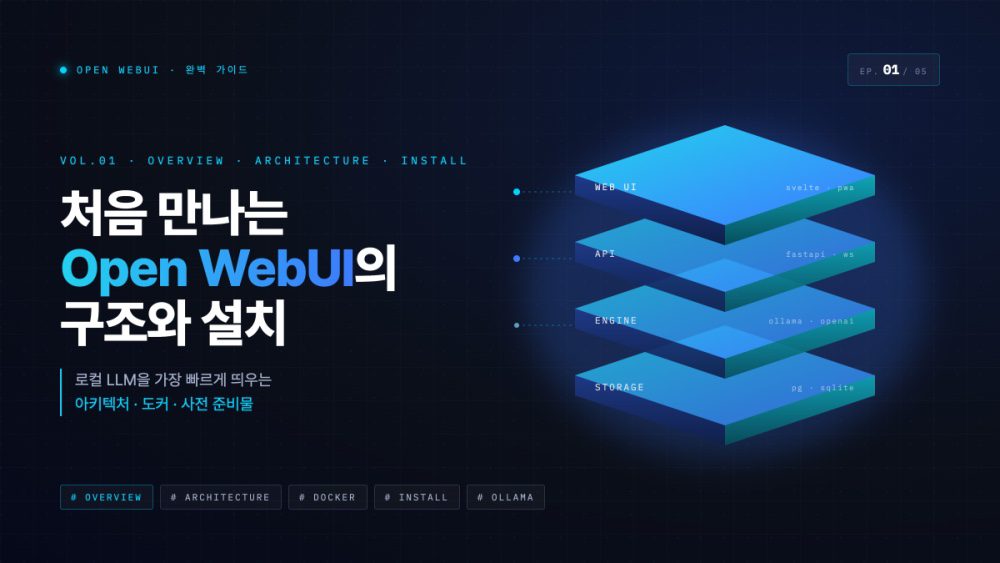

심화편 전체 목차
Admin Panel 완전 정복 — 모든 메뉴 설정 가이드
Admin Panel은 http://서버IP:3000/admin에서 접근합니다. 첫 번째 가입 계정이 자동으로 Admin 권한을 받습니다. 이후 가입자는 기본적으로 Pending 상태로 관리자 승인이 필요합니다.
👥 Users — 사용자 관리 완전 가이드
| 역할 | 권한 | 권장 대상 | 설정 방법 |
|---|---|---|---|
| Admin | 모든 설정·사용자 관리·모든 모델 접근 | 시스템 관리자 1~2명 | Admin Panel → Users → 역할 변경 |
| User | 채팅·Knowledge·개인 설정. Admin이 허용한 기능만 | 일반 팀원 | 승인 후 기본 역할 |
| Pending | 로그인은 가능하지만 채팅 불가. 관리자 승인 대기 | 신규 가입자 | DEFAULT_USER_ROLE=pending 설정 |
# 신규 가입자 기본 역할 (pending 강력 권장 — 외부 공개 서버)
DEFAULT_USER_ROLE=pending

# 회원가입 허용/차단 (false: 관리자만 계정 생성 가능)
ENABLE_SIGNUP=true

# 이메일 도메인 화이트리스트 (회사 이메일만 허용)
# WEBUI_AUTH_TRUSTED_EMAIL_HEADER=

# 로그인 없이 사용 허용 (완전 공개 — 내부망 전용 시)
WEBUI_AUTH=true

# 관리자 이메일 (Docker 첫 실행 시 자동 Admin 계정 생성)
[email protected]
🔧 Settings → General — 기본 설정 완전 가이드
| 설정 항목 | 설명 | 권장값 |
|---|---|---|
| Site Name | 브라우저 탭·로그인 화면에 표시되는 서비스 이름 | 회사/팀명 + AI |
| Default Model | 신규 채팅 시 기본으로 선택되는 모델 | 가장 많이 쓰는 모델 |
| Default System Prompt | 모든 새 채팅에 자동으로 적용되는 시스템 프롬프트 | 언어·톤·회사 규칙 포함 |
| Enable Community Sharing | 사용자가 대화를 공개 공유할 수 있는지 여부 | 기업 환경은 OFF |
| Enable Message Rating | 응답에 👍👎 평가 버튼 표시. Evaluation에 활용 | ON 권장 |
| Enable User Locations | 지역 기반 컨텍스트 제공 여부 | 필요 시 ON |
| JWT Expiration | 로그인 토큰 만료 시간 (초 단위) | 86400(1일) ~ 604800(7일) |
🔌 Settings → Connections — 모델 연결 완전 설정
| 연결 유형 | URL 형식 | 인증 | 주요 사용처 |
|---|---|---|---|
| Ollama | http://ollama:11434 | 없음(내부망) | 로컬 LLM 추론 |
| OpenAI 호환 | https://api.openai.com/v1 | Bearer API Key | GPT-4o, Claude, Groq 등 모든 OpenAI 형식 API |
| Pipeline 서버 | http://pipelines:9099 | Pipeline API Key | 커스텀 파이프라인·필터·미들웨어 |
Settings → Connections → Add OpenAI Connection
Anthropic Claude: URL = https://api.anthropic.com/v1 / Key = sk-ant-xxx
Groq: URL = https://api.groq.com/openai/v1 / Key = gsk_xxx
DeepSeek: URL = https://api.deepseek.com/v1 / Key = sk-xxx
OpenRouter: URL = https://openrouter.ai/api/v1 / Key = sk-or-xxx
📊 Analytics — 사용량 대시보드
Admin Panel → Analytics에서 인스턴스 전체 사용 현황을 확인합니다. 팀 AI 운영의 비용 관리와 모델 선택에 핵심적인 데이터를 제공합니다.
| 지표 | 활용 방법 |
|---|---|
| 메시지 볼륨 (시간대별) | 피크 타임 파악 → 서버 스케일링 계획 |
| 토큰 소비량 (모델별) | 월간 API 비용 추정 → 예산 관리 |
| 모델 인기도 순위 | 가장 많이 쓰이는 모델 파악 → 기본 모델 최적화 |
| 사용자별 활동 | 과다 사용자 파악 → 사용량 제한 고려 |
| Knowledge Base 조회 | 자주 검색된 문서 파악 → RAG 품질 개선 |
🏆 Evaluation — 모델 성능 평가 시스템
사용자가 응답에 👍👎를 누를 때마다 ELO 점수가 업데이트됩니다. Arena 모드에서는 어떤 모델이 답했는지 모르는 상태에서 두 응답을 비교해 편향 없는 평가가 가능합니다.
| 평가 방식 | 동작 방식 | 활용 |
|---|---|---|
| 일반 대화 평가 | 채팅 중 응답 아래 👍👎 클릭 → ELO 자동 갱신 | 자연스러운 사용 중 평가 |
| Arena 모드 | 같은 질문에 2개 모델이 무작위 응답 → 블라인드 선택 | 편향 없는 모델 비교 |
| 리더보드 | ELO 기반 모델 순위표 | 팀에 맞는 최적 모델 선택 |
| 스냅샷 저장 | 평가된 대화가 파인튜닝 데이터로 저장됨 | 커스텀 파인튜닝 데이터셋 구축 |
📢 Banners — 시스템 공지 완전 설정
# 배너를 환경변수로 설정 (GitOps 방식)
# Admin Panel → Settings → Banners에서 GUI로도 설정 가능

WEBUI_BANNERS='[
  {
    "id": "maintenance-notice",
    "type": "warning",
    "title": "예정 점검 안내",
    "content": "2026년 6월 1일 오전 2~4시 서버 점검이 있습니다.",
    "dismissible": true,
    "timestamp": "2026-05-30"
  }
]'

# 배너 type 종류:
# "info"    → 파란색 (일반 공지)
# "success" → 초록색 (완료 알림)
# "warning" → 노란색 (주의 사항)
# "error"   → 빨간색 (긴급 공지)
🔔 Webhooks — 자동화 알림 설정
| Webhook 유형 | 트리거 | 활용 예시 |
|---|---|---|
| Admin Webhook | 신규 사용자 가입 | Slack으로 “새 사용자 홍길동이 가입했습니다” 알림 |
| User Webhook | 장시간 요청 완료 | 큰 문서 분석 완료 시 이메일/Slack 알림 |
| Channel Webhook | 외부 서비스 → 채널 메시지 | CI/CD 빌드 완료 시 팀 채널에 자동 보고 |
🛡️ Settings → Security — 보안 설정 완전 가이드
| 보안 설정 | 권장값 | 설명 |
|---|---|---|
| Enable API Key Auth | ON | 프로그래밍 방식 접근을 위한 API Key 발급 허용 |
| Enable Password Reset | 이메일 설정 시 ON | 사용자 비밀번호 재설정 이메일 발송 |
| Default User Role | pending | 외부 공개 서버는 반드시 pending |
| Enable New Sign Ups | 초기에만 ON | Admin 계정 생성 후 OFF 권장 |
| Trusted Email Header | Nginx/CF 통해 전달 | SSO 구성 시 사용자 이메일 헤더 신뢰 |
Workspace 완전 가이드 — Models · Knowledge · Prompts · Tools
🤖 Models — 커스텀 AI 에이전트 만들기
Workspace → Models에서 기존 LLM을 기반으로 역할 특화 에이전트를 만들 수 있습니다. “Python 튜터”, “코드 리뷰어”, “법률 어시스턴트” 등 각 업무에 맞는 커스텀 에이전트를 팀이 공유합니다.
| 설정 항목 | 설명 | 활용 팁 |
|---|---|---|
| Base Model | 에이전트의 기반이 되는 LLM 선택 | 코딩은 Claude Sonnet, 빠른 답변은 Groq |
| System Prompt | 이 에이전트의 역할·규칙·제약 정의 | 구체적일수록 좋음. 출력 형식 지정 포함 |
| Knowledge | 이 에이전트가 참조할 Knowledge Base 연결 | 사내 문서 연결 → 회사 전용 AI |
| Tools | 이 에이전트가 사용할 Tools 강제 바인딩 | 웹 검색 에이전트: web_search Tool 바인딩 |
| Parameters | Temperature, Top-K, Max Tokens 등 파라미터 | 창의적 작업: temp 0.8 / 정확한 분석: temp 0.1 |
| Access Control | 특정 사용자·그룹만 이 에이전트 접근 가능 | 법무팀 전용, 개발팀 전용 에이전트 분리 |
| Dynamic Variables | 시스템 프롬프트에 {{USER_NAME}} {{CURRENT_DATE}} 삽입 | 자동으로 현재 사용자·날짜 주입 |
## 사내 법무 어시스턴트 "LexAI"

**역할**: 당신은 [회사명]의 전문 법무 AI 어시스턴트입니다.
**사용자**: {{USER_NAME}} ({{CURRENT_DATE}} 기준)

**핵심 지침**:
1. 첨부된 사내 법무 문서와 계약서 템플릿을 우선 참조하세요
2. 법적 조언은 반드시 "법무팀 검토를 거쳐야 합니다"라고 명시
3. 한국 법률 기준으로 답변 (해외 법률은 별도 명시)
4. 계약서 검토 시 리스크 항목을 ⚠️로 표시

**출력 형식**:
- 핵심 답변 → 상세 설명 → 주의사항 → 다음 단계 순서
- 계약 검토 시 수정 제안은 기존/수정 형식으로

**절대 금지**:
- 개인 법적 조언 (소송 관련 등)
- 계약서 임의 서명 권고
- 확인되지 않은 법률 인용
📚 Knowledge — Knowledge Base 완전 구성 가이드
BAAI/bge-m3 (1024차원, 다국어 최강). 빠른 처리: nomic-embed-text (Ollama 내장). 고품질 영어: text-embedding-3-large.⚡ Prompts — 프롬프트 라이브러리 구축
Workspace → Prompts에서 자주 쓰는 프롬프트를 슬래시 명령(/)으로 등록합니다. 팀 전체가 표준화된 프롬프트를 공유해 품질을 일관되게 유지합니다.
# 프롬프트 이름: 요약
# 슬래시 명령: /요약
# 변수: {{text}} — 사용자가 입력할 텍스트

다음 내용을 요약해주세요:

**핵심 요약** (3문장 이내):
[핵심 내용]

**주요 포인트** (불릿 포인트):
• 포인트 1
• 포인트 2
• 포인트 3

**액션 아이템** (있는 경우):
• 해야 할 일 1

원문: {{text}}

---
# 프롬프트 이름: 코드 리뷰
# 슬래시 명령: /리뷰
# 변수: {{language}}, {{code}}

다음 {{language}} 코드를 리뷰해주세요:

**버그/오류** ❌: [발견된 문제]
**성능 개선** ⚡: [최적화 제안]
**보안 취약점** 🔒: [보안 이슈]
**코드 품질** 📝: [가독성·유지보수성]
**수정 제안** ✅: [개선된 코드]

```{{language}}
{{code}}
```
🔧 Tools — Python 도구 작성 가이드
Workspace → Tools에서 Python으로 AI가 호출할 수 있는 실제 도구를 작성합니다. AI가 대화 중 필요하다고 판단하면 자동으로 도구를 호출합니다.
"""
title: 환율 조회 도구
description: 실시간 환율을 조회합니다
author: your-name
version: 1.0.0
"""

import requests
from datetime import datetime


class Tools:

    def __init__(self):
        pass

    def get_exchange_rate(
        self,
        from_currency: str,
        to_currency: str,
        amount: float = 1.0
    ) -> str:
        """
        실시간 환율을 조회합니다.
        :param from_currency: 기준 통화 (예: USD, EUR, JPY)
        :param to_currency: 변환할 통화 (예: KRW)
        :param amount: 변환할 금액 (기본: 1.0)
        :return: 환율 정보 문자열
        """
        try:
            url = f"https://api.exchangerate-api.com/v4/latest/{from_currency}"
            response = requests.get(url, timeout=5)
            data = response.json()

            rate = data["rates"].get(to_currency)
            if not rate:
                return f"오류: {to_currency} 환율 정보를 찾을 수 없습니다."

            converted = amount * rate
            return (
                f"💱 **{from_currency} → {to_currency} 환율**\n"
                f"기준일: {data['date']}\n"
                f"1 {from_currency} = {rate:,.2f} {to_currency}\n"
                f"{amount:,.0f} {from_currency} = **{converted:,.0f} {to_currency}**"
            )
        except Exception as e:
            return f"환율 조회 실패: {str(e)}"

    def get_current_weather(
        self,
        city: str,
        country_code: str = "KR"
    ) -> str:
        """
        현재 날씨를 조회합니다.
        :param city: 도시명 (영어 또는 한국어)
        :param country_code: 국가 코드 (기본: KR)
        :return: 날씨 정보 문자열
        """
        try:
            # OpenWeatherMap API (무료 키 필요)
            api_key = "YOUR_OPENWEATHERMAP_API_KEY"
            url = f"https://api.openweathermap.org/data/2.5/weather"
            params = {"q": f"{city},{country_code}", "appid": api_key,
                      "units": "metric", "lang": "kr"}
            response = requests.get(url, params=params, timeout=5)
            data = response.json()

            if data.get("cod") != 200:
                return f"날씨 정보를 찾을 수 없습니다: {city}"

            weather = data["weather"][0]["description"]
            temp = data["main"]["temp"]
            feels = data["main"]["feels_like"]
            humidity = data["main"]["humidity"]
            wind = data["wind"]["speed"]

            return (
                f"🌤️ **{city} 현재 날씨**\n"
                f"날씨: {weather}\n"
                f"기온: {temp:.1f}°C (체감 {feels:.1f}°C)\n"
                f"습도: {humidity}% | 바람: {wind}m/s"
            )
        except Exception as e:
return f"날씨 조회 실패: {str(e)}"RAG 심화 완전 가이드 — 벡터DB·청킹·임베딩·하이브리드 검색
🗄️ 지원 벡터 데이터베이스 완전 비교
| 벡터DB | 공식 지원 | 특징 | 권장 환경 |
|---|---|---|---|
| ChromaDB | ✓ 공식 | 기본값. 설치 없이 바로 사용. SQLite 기반 | 소규모·개인·테스트 |
| PGVector | ✓ 공식 | PostgreSQL 확장. 기존 PG 인프라 활용. SQL로 벡터 쿼리 | 기업·기존 PostgreSQL 보유 |
| Qdrant | 커뮤니티 | 고성능 Rust 기반. 필터링 강력. 수백만 벡터에도 빠름 | 대규모 KB·고성능 필요 시 |
| Milvus | 커뮤니티 | 엔터프라이즈급. 클러스터 지원. 수십억 벡터 | 대기업·초대규모 |
| Elasticsearch | 커뮤니티 | 기존 ES 인프라 활용. 풀텍스트+벡터 통합 | 이미 ES 사용 중인 팀 |
| OpenSearch | 커뮤니티 | AWS 관리형. ES 호환. 클라우드 환경 | AWS 기반 팀 |
# ── ChromaDB (기본값) ─────────────────────────────────
VECTOR_DB=chroma
# CHROMA_DATA_PATH=/app/backend/data/vector_db  # 기본 경로

# ── Qdrant (고성능 권장) ──────────────────────────────
VECTOR_DB=qdrant
QDRANT_URI=http://qdrant:6333
QDRANT_API_KEY=your_qdrant_api_key      # API Key 설정 시

# ── PGVector (PostgreSQL 기반) ───────────────────────
VECTOR_DB=pgvector
PGVECTOR_DB_URL=postgresql://user:password@postgres:5432/openwebui

# ── Milvus (대규모) ───────────────────────────────────
VECTOR_DB=milvus
MILVUS_URI=http://milvus:19530
📄 문서 추출 엔진 5가지 비교
| 추출 엔진 | 강점 | 약점 | 설정 방법 |
|---|---|---|---|
| PDFMiner (기본) | 빠름, 설치 불필요 | 스캔 PDF·복잡한 레이아웃 취약 | 기본값 |
| Tika | 100+ 형식 지원, 메타데이터 추출 | Java 필요, 느림 | CONTENT_EXTRACTION_ENGINE=tika |
| Docling | 표·차트 구조 보존, PDF 레이아웃 이해 | 무거운 모델 필요 | CONTENT_EXTRACTION_ENGINE=docling |
| Azure Document Intelligence | 스캔 OCR 최고 품질, 다국어 | 유료 Azure 서비스 | Azure API Key 필요 |
| Mistral OCR | Mistral 모델 기반 OCR, 한국어 강점 | Mistral API Key 필요 | CONTENT_EXTRACTION_ENGINE=mistral_ocr |
⚙️ RAG 파라미터 최적화 완전 가이드
# ── 임베딩 모델 설정 ──────────────────────────────────
# 한국어 포함 다국어: BAAI/bge-m3 (권장, ~1.3GB)
RAG_EMBEDDING_MODEL=BAAI/bge-m3
RAG_EMBEDDING_ENGINE=ollama             # ollama | openai | local
RAG_OLLAMA_BASE_URL=http://ollama:11434

# OpenAI 임베딩 (빠르고 품질 높음, 유료)
# RAG_EMBEDDING_ENGINE=openai
# RAG_EMBEDDING_MODEL=text-embedding-3-large

# ── 청킹 설정 ─────────────────────────────────────────
# 기술 문서 (짧고 정밀)
CHUNK_SIZE=512
CHUNK_OVERLAP=50

# 법률/계약 문서 (길고 맥락 중요)
# CHUNK_SIZE=1500
# CHUNK_OVERLAP=200

# ── 검색 파라미터 ─────────────────────────────────────
# 검색 결과 반환 수 (많을수록 맥락 풍부, 토큰 사용 증가)
RAG_TOP_K=5

# 유사도 임계값 (0~1, 낮을수록 넓게 검색)
# 0.3: 넓게 검색 (재현율↑) / 0.6: 좁게 검색 (정밀도↑)
RELEVANCE_THRESHOLD=0.35

# 하이브리드 검색 (BM25 키워드 + 벡터 의미 검색 결합)
ENABLE_RAG_HYBRID_SEARCH=true

# 리랭킹 모델 (하이브리드 검색 결과 재정렬)
RAG_RERANKING_MODEL=BAAI/bge-reranker-v2-m3

# ── 웹 검색 설정 ──────────────────────────────────────
ENABLE_RAG_WEB_SEARCH=true
RAG_WEB_SEARCH_ENGINE=searxng
# SEARXNG_QUERY_URL=http://searxng:8080/search?q=&format=json

# Brave 웹 검색 (API Key 필요)
# RAG_WEB_SEARCH_ENGINE=brave
# BRAVE_SEARCH_API_KEY=BSAxxx

# ── 문서 추출 ─────────────────────────────────────────
CONTENT_EXTRACTION_ENGINE=tika          # 다양한 형식 지원
# TIKA_SERVER_URL=http://tika:9998      # Tika 서버 주소
🔍 Agentic RAG — AI가 자율적으로 문서를 검색하는 방식
기본 RAG는 사용자 질문에서 자동으로 벡터 검색을 실행합니다. Agentic RAG는 한 단계 더 나아가 AI 모델이 언제, 무엇을 검색할지 스스로 결정합니다. 모델이 Tool로서 Knowledge 검색 함수를 직접 호출해 복잡한 다단계 추론이 가능합니다.
# 채팅에서 파일 업로드 후 "#" 버튼 클릭 → Knowledge 검색 활성화

# 사용자: "당사 2024년 연간 보고서에서 영업이익률을 찾아서
#          2023년과 비교해줘"
#
# Agentic RAG 동작:
# 1. AI가 "annual_report_2024.pdf" 검색 필요 인식
# 2. search_knowledge("2024년 영업이익률") 함수 호출
# 3. search_knowledge("2023년 영업이익률") 함수 호출
# 4. 두 결과를 종합해 비교 분석

# Full Context Mode (작은 문서 전체 삽입)
# 채팅창 파일 첨부 → 파일 클릭 → "Full Context Mode" 활성화Pipelines · Functions · MCP — 확장 시스템 완전 구현
🏗️ 확장 아키텍처 선택 가이드
| 레이어 | 실행 위치 | 최적 용도 | 추가 인프라 |
|---|---|---|---|
| Tools (Python) | Open WebUI 프로세스 내 | API 호출, 계산, 데이터 조회 → AI가 호출 | 없음 |
| Functions (Python) | Open WebUI 프로세스 내 | 메시지 필터링, 새 모델 공급자 추가, UI 액션 | 없음 |
| MCP 서버 | 외부 HTTP 서버 | 기존 서비스 연결, 타사 SaaS, 복잡한 로직 | 외부 서버 필요 |
| Pipelines | 별도 Docker 컨테이너 | GPU 필요, 무거운 의존성, 격리 실행 | Docker 컨테이너 |
⚙️ Functions — 3종류 완전 가이드
"""
title: PII 자동 마스킹 필터
description: 개인정보(주민번호, 신용카드, 전화번호)를 자동 마스킹
author: your-name
version: 1.0.0
"""

import re
from pydantic import BaseModel


class Filter:

    class Valves(BaseModel):
        # 관리자가 Admin Panel에서 설정하는 값
        priority: int = 0
        mask_ssn: bool = True        # 주민번호 마스킹
        mask_credit_card: bool = True # 신용카드 마스킹
        mask_phone: bool = True       # 전화번호 마스킹
        log_detections: bool = False  # 감지 로그 기록

    def __init__(self):
        self.valves = self.Valves()

    def inlet(self, body: dict, user: dict) -> dict:
        """사용자 메시지 → LLM 전달 전 처리 (Input Filter)"""
        messages = body.get("messages", [])

        for message in messages:
            if message.get("role") == "user":
                content = message.get("content", "")
                original = content

                if self.valves.mask_ssn:
                    # 주민번호 패턴: 000000-0000000
                    content = re.sub(
                        r'\b\d{6}-?\d{7}\b',
                        '[주민번호-마스킹]',
                        content
                    )

                if self.valves.mask_credit_card:
                    # 신용카드 패턴: 0000-0000-0000-0000
                    content = re.sub(
                        r'\b\d{4}[-\s]?\d{4}[-\s]?\d{4}[-\s]?\d{4}\b',
                        '[카드번호-마스킹]',
                        content
                    )

                if self.valves.mask_phone:
                    # 한국 전화번호: 010-0000-0000
                    content = re.sub(
                        r'\b0\d{1,2}-?\d{3,4}-?\d{4}\b',
                        '[전화번호-마스킹]',
                        content
                    )

                message["content"] = content

        return body

    def outlet(self, body: dict, user: dict) -> dict:
        """LLM 응답 → 사용자 전달 전 처리 (Output Filter)"""
        # 응답에도 혹시 PII가 있으면 마스킹
        messages = body.get("messages", [])
        for message in messages:
            if message.get("role") == "assistant":
                pass  # 필요 시 응답도 필터링
return body"""
title: 사내 AI API 연결
description: 사내 구축 LLM을 Open WebUI 모델로 등록
author: your-name
version: 1.0.0
"""
import requests
from typing import Iterator, Generator
from pydantic import BaseModel
class Pipe:
class Valves(BaseModel):
INTERNAL_API_URL: str = "http://internal-llm.company.com/v1"
INTERNAL_API_KEY: str = ""
MODEL_ID: str = "company-internal-llm"
def __init__(self):
self.valves = self.Valves()
self.id = "internal-llm"
self.name = "사내 AI" # 모델 드롭다운에 표시될 이름
def get_models(self) -> list:
"""사용 가능한 모델 목록 반환"""
return [
{"id": self.valves.MODEL_ID, "name": "🏢 사내 AI (보안)"}
]
def pipe(self, body: dict) -> Generator:
"""실제 추론 실행"""
headers = {
"Authorization": f"Bearer {self.valves.INTERNAL_API_KEY}",
"Content-Type": "application/json"
}
response = requests.post(
f"{self.valves.INTERNAL_API_URL}/chat/completions",
headers=headers,
json=body,
stream=True,
timeout=120
)
for line in response.iter_lines():
if line:
yield line.decode("utf-8")🔗 MCP 서버 연동 — Model Context Protocol
Open WebUI v0.6+는 MCP Streamable HTTP를 네이티브로 지원합니다. MCP 서버를 연결하면 그 서버가 제공하는 Tool들을 AI가 자동으로 사용할 수 있습니다.
# Admin Panel → Settings → Connections → MCP Servers → Add

# 예시: Filesystem MCP 서버 (파일 읽기/쓰기)
# URL: http://mcp-filesystem:3000/mcp
# Name: Filesystem

# 예시: GitHub MCP 서버
# URL: https://api.githubcopilot.com/mcp/
# Name: GitHub

# 예시: n8n MCP 서버 (n8n 워크플로우 실행)
# URL: http://n8n:5678/mcp
# Name: n8n Automation

# Docker Compose에서 MCP 서버 함께 실행
# services:
#   mcp-filesystem:
#     image: mcp-server/filesystem:latest
#     volumes:
#       - ./data:/data:rw
#     ports:
#       - "3000:3000"
🔧 Pipelines — 별도 컨테이너 파이프라인 완전 가이드
services:
  open-webui:
    # ... 기존 설정 ...
    environment:
      # Pipelines 서버를 OpenAI 호환 API로 등록
      - OPENAI_API_BASE_URL=http://pipelines:9099
      - OPENAI_API_KEY=${PIPELINE_API_KEY}

  pipelines:
    image: ghcr.io/open-webui/pipelines:main
    container_name: pipelines
    restart: unless-stopped
    ports:
      - "9099:9099"
    volumes:
      # 파이프라인 Python 파일 저장 위치
      - pipelines_data:/app/pipelines
      # GPU 필요 시 NVIDIA 런타임 추가
    environment:
      - PIPELINES_API_KEY=${PIPELINE_API_KEY}

volumes:
pipelines_data:"""
title: 자동 번역 파이프라인
description: 한국어 아닌 입력을 자동 감지하여 한국어로 번역 후 LLM에 전달
author: your-name
version: 1.0.0
"""
from typing import Generator
import requests
class Pipeline:
def __init__(self):
self.name = "자동 번역 파이프라인"
self.type = "filter"
def inlet(self, body: dict, user: dict) -> dict:
messages = body.get("messages", [])
for msg in messages:
if msg.get("role") == "user":
text = msg.get("content", "")
# 영어 감지 (간단한 휴리스틱)
ascii_ratio = sum(1 for c in text if c.isascii()) / max(len(text), 1)
if ascii_ratio > 0.7 and len(text) > 20:
# DeepL 또는 Google 번역 API 호출
translated = self.translate_to_korean(text)
msg["content"] = f"[자동 번역됨]\n{translated}"
return body
def translate_to_korean(self, text: str) -> str:
"""번역 API 호출 (예시 — 실제 API로 교체)"""
try:
# DeepL Free API 예시
url = "https://api-free.deepl.com/v2/translate"
data = {
"auth_key": "YOUR_DEEPL_API_KEY",
"text": text,
"target_lang": "KO"
}
response = requests.post(url, data=data, timeout=10)
result = response.json()
return result["translations"][0]["text"]
except Exception:
return text # 번역 실패 시 원문 반환Open Terminal · Channels · Notes · Calendar — 신기능 완전 활용
💻 Open Terminal — AI에게 실제 컴퓨터를 제공
Open Terminal은 Open WebUI v0.6의 가장 강력한 신기능입니다. AI가 실제 코드를 실행하고 결과를 확인하며 스스로 오류를 수정하는 진정한 코딩 에이전트가 됩니다.
| 기능 | 설명 | 활용 예시 |
|---|---|---|
| 코드 실행 | AI가 작성한 Python, Shell 코드를 실제로 실행하고 결과를 채팅으로 반환 | “데이터 분석 스크립트 짜고 바로 실행해줘” |
| 파일 브라우저 | 사이드바에서 파일 탐색·업로드·다운로드·편집. AI도 파일에 직접 접근 | 결과 파일 다운로드, 대용량 파일 편집 |
| 웹사이트 미리보기 | AI가 만든 HTML/React 앱을 Terminal 내 Live Preview로 즉시 확인 | AI가 대시보드 만들어 → 즉시 미리보기 |
| 패키지 설치 | pip install, npm install 등 패키지 설치 후 즉시 활용 | “pandas 설치하고 CSV 분석해줘” |
| Docker 격리 | 보안을 위해 Docker 컨테이너 내에서 격리 실행 (선택) | 서버 환경에서는 Docker 격리 권장 |
# Open Terminal 활성화
ENABLE_OPEN_TERMINAL=true

# 격리 실행 (Docker 컨테이너 내 코드 실행)
# 보안상 서버 환경에서는 true 권장
TERMINAL_EXECUTION_SANDBOX=true

# 실행 타임아웃 (초)
TERMINAL_EXECUTION_TIMEOUT=120

# 허용 패키지 설치 여부
TERMINAL_ALLOW_PACKAGE_INSTALL=true
📢 Channels — 팀 AI 협업 공간
Channels는 팀원이 함께 AI와 대화하는 공유 채팅 공간입니다. Slack 채널처럼 여러 사람이 같은 타임라인에서 여러 AI 모델을 호출해 협업합니다.
| 기능 | 설명 |
|---|---|
| @모델 태그 | @gpt-4o 또는 @claude로 특정 AI를 대화에 소환. 두 모델 의견 비교 가능 |
| 스레드 & 리액션 | 메시지에 답글 스레드, 이모지 리액션. Slack과 동일한 UX |
| 접근 제어 | Public / Private / 그룹 기반 / DM 채널 분리. 팀별 전용 채널 |
| AI 채널 인식 | AI가 채널 대화 기록을 검색하고 참조해 맥락 있는 응답 |
| Channel Webhook | CI/CD, GitHub, 모니터링 서비스가 채널에 자동 메시지 게시 |
📝 Notes — AI와 함께하는 문서 워크스페이스
| 기능 | 설명 |
|---|---|
| Rich 에디터 | 마크다운 + 서식 있는 텍스트. 플로팅 서식 도구바 |
| AI Enhance | 텍스트 선택 → AI로 다시 쓰기·개선·번역. 인라인으로 즉시 반영 |
| 채팅에 첨부 | 작성 중인 노트를 채팅에 첨부 → 청킹 없이 전체 내용 주입 |
| AI 자율 접근 | Agentic 모드: AI가 노트를 검색·읽기·수정 자율 수행 |
📅 Calendar — 일정 연동 AI 비서
# Calendar 기능 위치: 사이드바 → Calendar 아이콘

# 지원 기능:
# - AI 대화 중 자동화 작업을 캘린더에 스케줄 등록
# - "매주 월요일 9시에 팀 브리핑 실행해줘" → 자동 캘린더 등록
# - iCal (.ics) 형식 내보내기/가져오기
# - 일정 기반 AI 자동 실행 트리거

# 활용 예시 (채팅에서):
# "이 리포트를 매월 첫째 주 금요일 오전에 자동으로 생성해줘"
# → AI가 자동으로 스케줄 등록 + 캘린더에 표시
채팅 심화 기능 완전 가이드
🔀 멀티모델 채팅 & Arena 모드
# 방법 1: 멀티모델 비교 (같은 질문에 2개 모델 동시 응답)
# 채팅창 → 모델 선택 드롭다운 → "+" 버튼으로 모델 추가
# 최대 여러 모델을 나란히 배치해 응답 비교

# 방법 2: Arena 모드 (블라인드 A/B 테스트)
# Admin Panel → Evaluation → Arena Mode 활성화
# 채팅 시 어떤 모델인지 모르는 상태에서 두 응답 비교
# 더 좋은 응답 선택 → ELO 점수 자동 업데이트

# 방법 3: 대화 중 모델 전환
# 채팅 도중 모델 드롭다운에서 다른 모델 선택
# 이전 대화 컨텍스트를 유지한 채 새 모델로 계속 대화
⏱️ Automations — 채팅 기반 스케줄 자동화
v0.6에서 추가된 Automations 기능으로 AI에게 반복 작업을 자연어로 예약합니다.
# 채팅에서 자연어로 자동화 예약

사용자: "매일 오전 9시에 이 프롬프트를 자동으로 실행해줘:
        '오늘 날씨와 주요 IT 뉴스 3건을 정리해줘'"

Open WebUI: 자동화가 등록됐습니다! 매일 오전 9:00에 실행됩니다.
            [자동화 목록 보기] [지금 실행] [삭제]

# 자동화 관리:
# Settings → Automations (또는 채팅 → ⏱️ 아이콘)
# 자동화 목록, 실행 기록, 활성화/비활성화 관리
🧠 Memory — 대화를 넘어서는 사용자 기억
| Memory 기능 | 설명 | 활성화 방법 |
|---|---|---|
| 자동 메모리 | AI가 대화에서 중요 정보를 자동으로 기억. “김철수는 Python 개발자” | Settings → Personalization → Memory ON |
| 수동 메모리 추가 | 사용자가 직접 기억할 내용 입력 | Settings → Personalization → Memory → Add |
| 메모리 조회 | 채팅에서 “내가 무슨 기술 스택 쓴다고 했어?” | 자동으로 메모리 검색 후 응답 |
| 메모리 삭제 | 오래됐거나 부정확한 기억 제거 | Settings → Memory → 개별 삭제 |
🎤 음성 & 이미지 심화 설정
# ── STT (음성 → 텍스트) ───────────────────────────────
# 방법 A: OpenAI Whisper API (유료)
AUDIO_STT_ENGINE=openai
AUDIO_STT_MODEL=whisper-1

# 방법 B: 로컬 Whisper 서버 (무료, 자체 구축)
AUDIO_STT_ENGINE=openai
AUDIO_STT_OPENAI_API_BASE_URL=http://whisper:8000/v1
AUDIO_STT_OPENAI_API_KEY=any

# ── TTS (텍스트 → 음성) ───────────────────────────────
# 방법 A: OpenAI TTS
AUDIO_TTS_ENGINE=openai
AUDIO_TTS_VOICE=nova           # alloy, echo, fable, onyx, nova, shimmer

# 방법 B: ElevenLabs (더 자연스러운 한국어)
AUDIO_TTS_ENGINE=elevenlabs
AUDIO_TTS_API_KEY=sk_xxxx
AUDIO_TTS_VOICE=your_voice_id

# 방법 C: 로컬 Kokoro TTS
AUDIO_TTS_ENGINE=openai
AUDIO_TTS_OPENAI_API_BASE_URL=http://kokoro:8880/v1
AUDIO_TTS_OPENAI_API_KEY=any

# ── 이미지 생성 ───────────────────────────────────────
# DALL-E (OpenAI)
IMAGE_GENERATION_ENGINE=openai
IMAGE_SIZE=1024x1024
IMAGE_STEPS=50

# ComfyUI (로컬 AI 서버)
IMAGE_GENERATION_ENGINE=comfyui
COMFYUI_BASE_URL=http://comfyui:8188

# Automatic1111
IMAGE_GENERATION_ENGINE=automatic1111
AUTOMATIC1111_BASE_URL=http://a1111:7860
환경변수 완전 레퍼런스 — 운영 환경 최적화
## ════════════════════════════════════════════════
##  보안 & 인증 핵심 설정
## ════════════════════════════════════════════════

# JWT 서명 비밀키 (32자 이상 랜덤, 절대 노출 금지)
WEBUI_SECRET_KEY=your_very_long_random_secret_key_here

# 서비스 이름 (브라우저 탭·로그인 화면)
WEBUI_NAME=My Team AI

# 외부 공개 URL (OAuth 콜백 등에 사용)
WEBUI_URL=https://ai.yourcompany.com

# 회원가입 허용 (관리자 계정 생성 후 false 권장)
ENABLE_SIGNUP=true

# 신규 가입자 기본 역할 (외부 공개는 pending 필수!)
DEFAULT_USER_ROLE=pending

# JWT 만료 시간 (초, 86400=1일, 604800=7일)
JWT_EXPIRY=86400

## ════════════════════════════════════════════════
##  Ollama 연결
## ════════════════════════════════════════════════
OLLAMA_BASE_URL=http://ollama:11434

# 멀티 Ollama 서버 (부하 분산)
# OLLAMA_BASE_URLS=http://ollama1:11434;http://ollama2:11434

## ════════════════════════════════════════════════
##  데이터베이스
## ════════════════════════════════════════════════
# PostgreSQL (다중 사용자 팀 운영 권장)
DATABASE_URL=postgresql://user:password@postgres:5432/openwebui

# SQLite (기본값, 소규모·개인)
# DATABASE_URL=sqlite:////app/backend/data/webui.db

## ════════════════════════════════════════════════
##  RAG / 벡터 DB
## ════════════════════════════════════════════════
VECTOR_DB=qdrant
QDRANT_URI=http://qdrant:6333
QDRANT_API_KEY=your_qdrant_api_key

RAG_EMBEDDING_ENGINE=ollama
RAG_EMBEDDING_MODEL=BAAI/bge-m3
RAG_OLLAMA_BASE_URL=http://ollama:11434

CHUNK_SIZE=1000
CHUNK_OVERLAP=100
RAG_TOP_K=5
RELEVANCE_THRESHOLD=0.35
ENABLE_RAG_HYBRID_SEARCH=true
RAG_RERANKING_MODEL=BAAI/bge-reranker-v2-m3

## ════════════════════════════════════════════════
##  웹 검색
## ════════════════════════════════════════════════
ENABLE_RAG_WEB_SEARCH=true
RAG_WEB_SEARCH_ENGINE=searxng
SEARXNG_QUERY_URL=http://searxng:8080/search?q=&format=json

# 또는 Brave
# RAG_WEB_SEARCH_ENGINE=brave
# BRAVE_SEARCH_API_KEY=BSAxxxxxxxxx

## ════════════════════════════════════════════════
##  OAuth / SSO (선택)
## ════════════════════════════════════════════════
# Google OAuth
ENABLE_OAUTH_SIGNUP=true
OAUTH_PROVIDER_NAME=Google
GOOGLE_CLIENT_ID=your_google_client_id
GOOGLE_CLIENT_SECRET=your_google_client_secret

# Microsoft/Azure AD
# MICROSOFT_CLIENT_ID=your_client_id
# MICROSOFT_CLIENT_SECRET=your_client_secret
# MICROSOFT_TENANT_ID=your_tenant_id

## ════════════════════════════════════════════════
##  성능 & 고급
## ════════════════════════════════════════════════
# 워커 프로세스 수 (CPU 코어 수 - 1 권장)
WEBUI_WORKERS=4

# 파이프라인 서버
OPENAI_API_BASE_URL=http://pipelines:9099
OPENAI_API_KEY=your_pipeline_api_key

# Redis 세션 캐시 (멀티 워커 시 필수)
REDIS_URL=redis://:password@redis:6379/0

# 파일 업로드 최대 크기 (MB)
FILE_SIZE_LIMIT=100

# 이미지 생성
IMAGE_GENERATION_ENGINE=comfyui
COMFYUI_BASE_URL=http://comfyui:8188
실전 운영 레시피 15선 — 팀·기업·개발자
🏢 레시피 1 — 사내 문서 기반 AI (사내 GPT)
🔍 레시피 2 — 코드 리뷰 봇 (GitHub Actions 연동)
"""
title: GitHub PR 코드 리뷰
description: GitHub PR의 diff를 분석해 코드 리뷰 코멘트를 자동 게시
version: 1.0.0
"""

import requests


class Tools:

    def review_github_pr(
        self,
        repo: str,
        pr_number: int,
        github_token: str = ""
    ) -> str:
        """
        GitHub PR의 코드 변경사항을 가져옵니다.
        :param repo: 저장소명 (예: owner/repo)
        :param pr_number: PR 번호
        :return: diff 내용
        """
        headers = {
            "Authorization": f"Bearer {github_token}",
            "Accept": "application/vnd.github.v3.diff"
        }
        url = f"https://api.github.com/repos/{repo}/pulls/{pr_number}"
        response = requests.get(url, headers=headers)
        return response.text[:8000]  # 토큰 한도 고려

    def post_review_comment(
        self,
        repo: str,
        pr_number: int,
        body: str,
        github_token: str = ""
    ) -> str:
        """PR에 리뷰 코멘트를 게시합니다."""
        headers = {
            "Authorization": f"Bearer {github_token}",
            "Content-Type": "application/json"
        }
        url = f"https://api.github.com/repos/{repo}/issues/{pr_number}/comments"
        data = {"body": f"🤖 AI 코드 리뷰\n\n{body}"}
        response = requests.post(url, headers=headers, json=data)
        return "코멘트 게시 완료!" if response.ok else f"오류: {response.text}"
📊 레시피 3 — 데이터 분석 AI (Open Terminal 활용)
# 1. CSV 파일 업로드 (채팅창 첨부 또는 Open Terminal 파일 브라우저)

# 2. 채팅에서 요청:
"이 매출 데이터를 분석해줘:
- 월별 매출 추이 그래프
- 상위 5개 제품 파이차트
- 전년 대비 성장률 계산
- 이상치가 있으면 표시해줘
결과를 report.html로 저장해줘"

# 3. AI가 Open Terminal에서:
# pip install pandas matplotlib seaborn
# import pandas as pd, matplotlib.pyplot as plt
# df = pd.read_csv('data.csv')
# ... 분석 코드 자동 작성 및 실행 ...
# → 그래프 생성 → HTML 리포트 저장

# 4. 파일 브라우저에서 report.html 다운로드
# 또는 웹 미리보기로 즉시 확인
🌐 레시피 4 — Open WebUI를 API 서버로 활용
⚡ 레시피 5 — n8n + Open WebUI 완전 자동화 허브
# n8n 워크플로우: 이메일 수신 → AI 요약 → Slack 전송

# 1. n8n Gmail Trigger 노드: 새 이메일 수신 감지
# 2. HTTP Request 노드 (Open WebUI API 호출):
#    URL: http://open-webui:3000/api/chat/completions
#    Method: POST
#    Headers: Authorization: Bearer {API_KEY}
#    Body:
{
  "model": "claude-sonnet-4-5",
  "messages": [
    {
      "role": "system",
      "content": "이메일 내용을 3줄로 요약하고 중요도(높음/중간/낮음)를 판단해주세요."
    },
    {
      "role": "user",
      "content": "{{ $json.body }}"
    }
  ]
}

# 3. Slack 노드: AI 요약 결과를 #이메일-요약 채널에 전송
# 결과: 자동으로 이메일 요약 → Slack 알림

# Channel Webhook 활용:
# n8n에서 Open WebUI 채널 Webhook URL로 메시지 전송 가능
# URL: http://open-webui:3000/api/v1/channels/{channel_id}/messages/webhook
🔐 레시피 6 — Google OAuth SSO 설정 (기업 이메일 로그인)
# 1. Google Cloud Console에서 OAuth 앱 생성:
#    API & Services → Credentials → OAuth 2.0 Client IDs
#    Redirect URI: https://ai.yourcompany.com/oauth/google/callback

# 2. 환경변수 설정
ENABLE_OAUTH_SIGNUP=true
OAUTH_MERGE_ACCOUNTS_BY_EMAIL=true    # 같은 이메일은 계정 통합

# Google OAuth
GOOGLE_CLIENT_ID=your_google_client_id.apps.googleusercontent.com
GOOGLE_CLIENT_SECRET=GOCSPX-xxxxxxxxxxxx

# 특정 도메인만 허용 (회사 이메일)
OAUTH_ALLOWED_DOMAINS=yourcompany.com,subsidiary.com

# 신규 OAuth 가입자 자동 승인 (신뢰된 도메인이면 OK)
DEFAULT_USER_ROLE=user   # pending 대신 user로 자동 승인
🏭 레시피 7 — Filter Function으로 준법 감시 AI 구축
보안·성능 최적화·트러블슈팅 심화
🛡️ Nginx 리버스 프록시 완전 설정
⚡ GPU & 성능 최적화
# GPU 메모리 사용 현황 확인
docker exec ai-ollama ollama ps

# Ollama 환경변수 성능 튜닝 (docker-compose.yml)
environment:
  - OLLAMA_NUM_PARALLEL=2        # 동시 요청 처리 수
  - OLLAMA_MAX_LOADED_MODELS=2   # VRAM 상주 모델 수
  - OLLAMA_FLASH_ATTENTION=1     # Ampere+ GPU: VRAM 절약
  - OLLAMA_KEEP_ALIVE=30m        # 모델 메모리 유지 시간
  - OLLAMA_MAX_QUEUE=512         # 대기열 최대 크기

# 모델 양자화 버전 사용 (VRAM 절약)
# Q4_K_M: 품질 대비 4배 압축
docker exec ai-ollama ollama pull qwen2.5:14b-instruct-q4_K_M

# Open WebUI 멀티 워커 (CPU 코어 활용)
WEBUI_WORKERS=4  # 환경변수로 설정

# Redis 캐시 (멀티 워커 세션 공유)
REDIS_URL=redis://:password@redis:6379/0
🔧 심화 트러블슈팅
| 증상 | 원인 | 해결 방법 |
|---|---|---|
| RAG 검색 결과가 관련 없음 | 청크 크기 또는 임베딩 모델 불일치 | Chunk Size 줄이기, bge-m3 한국어 모델로 변경, Threshold 낮추기 |
| 한국어 문서 RAG 품질 낮음 | 영어 전용 임베딩 모델 사용 | RAG_EMBEDDING_MODEL=BAAI/bge-m3로 변경 후 문서 재인덱싱 |
| 스트리밍 응답 끊김 | Nginx proxy_read_timeout 너무 짧음 | nginx.conf에 proxy_read_timeout 600s 설정 |
| WebSocket 연결 실패 | Nginx WebSocket 프록시 미설정 | Upgrade 헤더 설정 확인 (proxy_set_header Upgrade $http_upgrade) |
| Pipeline 연결 안 됨 | PIPELINE_API_KEY 불일치 | Open WebUI의 Connections API Key와 Pipeline env의 PIPELINES_API_KEY 일치 확인 |
| 파일 업로드 실패 (413) | Nginx 업로드 크기 제한 | client_max_body_size 100M 추가 |
| 메모리 부족 (OOM) | 여러 모델 동시 VRAM 점유 | OLLAMA_MAX_LOADED_MODELS=1로 제한, KEEP_ALIVE 줄이기 |
| OAuth 로그인 후 리다이렉트 실패 | WEBUI_URL 미설정 또는 오타 | WEBUI_URL을 정확한 공개 URL로 설정 |
📋 업데이트 & 백업 완전 가이드
# ── 업데이트 (다운타임 최소화) ───────────────────────
# 1. 새 이미지 미리 다운로드
docker compose pull

# 2. 백업 먼저!
BACKUP_DIR=~/backups/openwebui-$(date +%Y%m%d_%H%M%S)
mkdir -p $BACKUP_DIR

# 3. 볼륨 백업 (서비스 중지 없이)
for vol in webui_data qdrant_data postgres_data; do
    echo "백업 중: $vol"
    docker run --rm \
        -v ${vol}:/data:ro \
        -v $BACKUP_DIR:/backup \
        alpine tar czf /backup/${vol}.tar.gz /data
done
echo "백업 완료: $BACKUP_DIR ($(du -sh $BACKUP_DIR | cut -f1))"

# 4. 업데이트 적용 (무중단 재시작)
docker compose up -d --no-deps open-webui
docker compose logs -f open-webui  # 정상 시작 확인

# ── 볼륨 복원 (재해 복구) ───────────────────────────
docker compose down
docker run --rm \
    -v webui_data:/data \
    -v $BACKUP_DIR:/backup \
    alpine tar xzf /backup/webui_data.tar.gz -C /
docker compose up -d- Admin Panel: 사용자·모델·Analytics·Evaluation·Banners·Webhooks 완전 제어
- Workspace: 역할 특화 에이전트·Knowledge Base·Prompt 라이브러리·Tool 바인딩
- RAG 최적화: 9가지 벡터DB 선택·청킹 전략·bge-m3 한국어 임베딩·하이브리드 검색
- 확장 시스템: Filter(PII 마스킹)·Pipe(새 모델 추가)·MCP 서버·Pipelines 컨테이너
- 신기능: Open Terminal 코드 실행·팀 Channels·AI 협업 Notes·Calendar 스케줄
- 운영: OAuth SSO·Nginx 설정·GPU 최적화·안전한 업데이트·볼륨 백업
🎉 Open WebUI 심화편 완독 완료! 이제 Open WebUI를 단순 채팅 도구가 아닌 팀 전체의 AI 인프라로 완전히 활용할 준비가 됐습니다. 사내 문서 AI, 자동화 파이프라인, 커스텀 에이전트까지 — 여러분만의 ChatGPT를 완성하세요.