

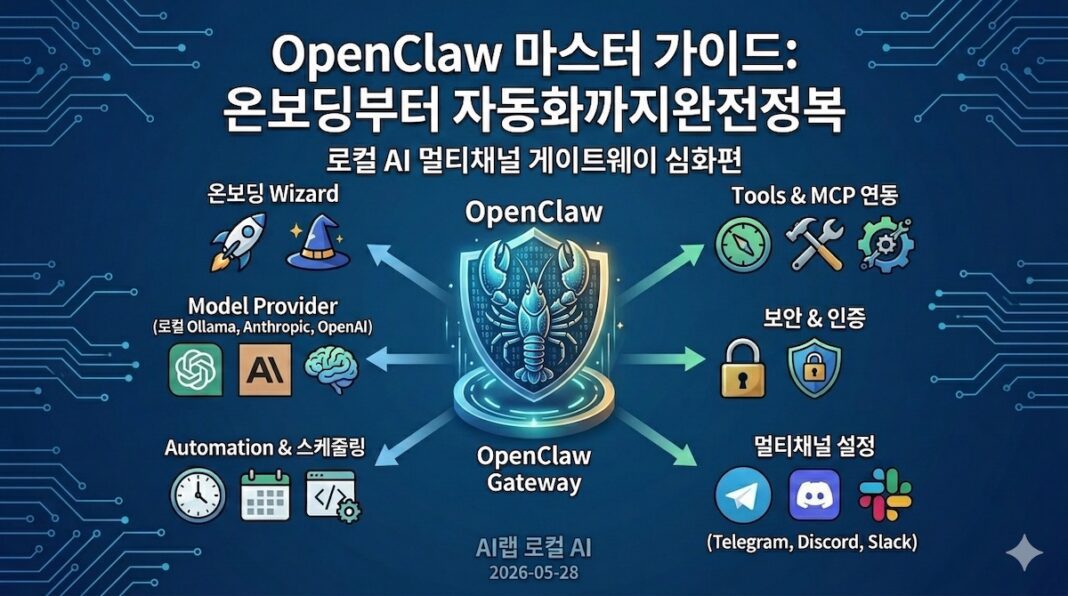

전체 목차
아키텍처 & 설치 전 체크리스트
🏗️ OpenClaw 아키텍처 이해
OpenClaw는 Gateway 중심 구조입니다. Gateway 하나가 모든 채널·에이전트·클라이언트를 잇는 단일 제어 포인트가 됩니다.
┌─────────────────────────────────────────────────────────┐
│                     OpenClaw Gateway                     │
│                                                          │
│  ┌──────────────┐   ┌────────────┐   ┌───────────────┐  │
│  │   Channels   │   │  Sessions  │   │  Automation   │  │
│  │  Telegram    │   │  Routing   │   │  Cron/Tasks   │  │
│  │  WhatsApp    │   │  Memory    │   │  Hooks        │  │
│  │  Discord     │   │  Context   │   │  Standing     │  │
│  │  Slack +11   │   └─────┬──────┘   └───────────────┘  │
│  └──────┬───────┘         │                              │
│         │          ┌──────▼──────┐                       │
│         └──────────►  Pi Agent   │                       │
│                    │ (AI Core)   │                       │
│                    └──────┬──────┘                       │
│                           │ Model API                    │
└───────────────────────────┼─────────────────────────────┘
                            │
              ┌─────────────┼─────────────┐
              ▼             ▼             ▼
           Ollama      Anthropic       OpenAI
         (로컬 LLM)    (Claude)       (GPT 등)
                         Groq / OpenRouter / ...

클라이언트:
  ┌──────────────┬───────────────┬──────────────┐
  │ Web Control  │   Mobile Node  │  CLI / API   │
  │   UI :18789  │  (iOS/Android) │              │
  └──────────────┴───────────────┴──────────────┘
📋 설치 방식 비교
| 방식 | 장점 | 단점 | 권장 환경 |
|---|---|---|---|
| NPM 글로벌 | 가장 심플. 단일 명령 설치. 시스템 데몬 통합 | Node.js 직접 관리 필요 | 개인 서버, 개발 환경 |
| Docker Compose | 의존성 격리. 다른 AI 서비스와 스택 통합. 재현 가능 | 설정 파일 구성 필요. extra_hosts 등 주의사항 | 홈랩, 다중 서비스 서버 |
| macOS 앱 | GUI 온보딩. 시스템 트레이 상주. 자동 업데이트 | macOS 전용 | Mac 사용자 |
| 바이너리 직접 | Node.js 불필요. 독립 실행 | 수동 업데이트 | 경량 서버, 임베디드 |
✅ 설치 전 체크리스트
node --version으로 확인. 낮으면 nvm 또는 공식 설치 페이지에서 업그레이드.ss -tlnp | grep 18789으로 충돌 여부 확인. Docker 사용 시 18789:18789 매핑.http://ollama:11434). 호스트 Ollama 사용 시: extra_hosts: host.docker.internal:host-gateway 필수. OPENCLAW_DISABLE_BONJOUR=1 반드시 설정.# Node 24 설치 (nvm 사용 권장) nvm install 24 && nvm use 24 # OpenClaw 글로벌 설치 npm install -g openclaw@latest # 설치 확인 openclaw --version # 온보딩 실행 (시스템 데몬까지 자동 설치) openclaw onboard --install-daemon
온보딩 Wizard 완전 심화 해설
온보딩 Wizard는 openclaw onboard 명령으로 실행됩니다. Docker 환경에서는 --no-install-daemon 플래그를 추가합니다. 각 프롬프트의 의미와 최적 선택을 상세히 설명합니다.
📌 OpenClaw 초보를 위한 가이드에 따른 단계별 프롬프트 완전 해설
LAN (0.0.0.0): 로컬 네트워크 전체에서 접근 가능. Docker 환경 필수 선택. 포트 매핑이 작동하려면 컨테이너가 0.0.0.0으로 바인딩해야 함.
Tailnet: Tailscale VPN IP로만 바인딩. 원격 접근 + 보안 최적.
Auto: Loopback → LAN 자동 전환 (Tailscale 감지 시 Tailnet).
Custom IP: 특정 인터페이스 IP 지정.
http://localhost:11434 또는 Docker에서 http://ollama:11434).Anthropic:
sk-ant-api03-... 형식의 API Key 입력.OpenAI:
sk-... 형식의 API Key 입력.Groq:
gsk_... 형식의 API Key 입력. 무료 티어 제공.기타: OpenRouter, Gemini, DeepSeek 등 50개 이상 지원. 온보딩 후 추가 가능.
provider/model — provider prefix 필수!Ollama:
ollama/gemma4:e4b, ollama/llama3.1:8bAnthropic:
anthropic/claude-sonnet-4-5, anthropic/claude-opus-4-6OpenAI:
openai/gpt-4o, openai/gpt-4o-miniGroq:
groq/llama-3.3-70b-versatile⚠️ prefix 없이 입력하면 기본값 openai가 붙어 Unknown model 에러 발생
Hatch later: 온보딩만 완료. 에이전트 실행은 나중에 수동으로. Docker
--no-deps 환경에서는 이 옵션 필수 — 임시 컨테이너에서 종속 서비스(Ollama 등)에 연결 불가.openclaw gateway start/stop/restart로 관리.No: 수동 실행만.
openclaw gateway run으로 포그라운드 실행.Docker 환경에서는 컨테이너가 데몬 역할을 하므로
--no-install-daemon 플래그 사용.# Docker Compose로 설치한 경우 온보딩 명령 docker compose run --rm --no-deps \ --entrypoint node openclaw-gateway \ dist/index.js onboard --mode local --no-install-daemon # 온보딩 완료 후 게이트웨이 시작 docker compose up -d openclaw-gateway # 게이트웨이 상태 확인 docker compose logs -f openclaw-gateway # 정상 기동 메시지 예시: # [gateway] Listening on 0.0.0.0:18789 # [gateway] Gateway ready — token: oc_gt_xxxxxxxxxxxx # [gateway] Control UI: http://0.0.0.0:18789
🔑 온보딩 이후 생성되는 파일들
| 파일/디렉터리 | 위치 (NPM) | 내용 |
|---|---|---|
| openclaw.json | ~/.openclaw/openclaw.json | Gateway 전체 설정. 채널, 모델, 보안, 에이전트 구성 |
| .env (게이트웨이 토큰) | ~/.openclaw/.env | OPENCLAW_GATEWAY_TOKEN 등 민감 환경변수 |
| 인증 키 | ~/.config/openclaw/ | OAuth 토큰, 채널 세션 암호화 키 |
| workspace | ~/.openclaw/workspace/ | 에이전트 작업 파일, 다운로드, AGENTS.md, TOOLS.md |
~/.config/openclaw를 볼륨으로 마운트하지 않으면 컨테이너 재시작마다 채널 토큰이 초기화됩니다. Telegram, WhatsApp 등 모든 채널을 재연결해야 하는 상황이 반복됩니다. docker-compose.yml에 ./auth:/home/node/.config/openclaw 볼륨을 반드시 추가하세요.
⚙️ CLI 기반 재설정 (온보딩 이후 개별 설정 변경)
# 현재 설정 전체 조회
openclaw config show

# 특정 항목 조회
openclaw config get agents.defaults.model
openclaw config get channels.telegram

# 값 설정
openclaw config set agents.defaults.model "ollama/gemma4:e4b"
openclaw config set agents.defaults.systemPrompt "You are a helpful assistant."

# 배열 형식 (JSON 문자열로 입력)
openclaw config set channels.telegram.allowFrom '["123456789","987654321"]'

# 항목 삭제 (기본값 복원)
openclaw config unset agents.defaults.systemPrompt

# Docker 환경에서 CLI 실행 방법
docker compose --profile cli run --rm openclaw-cli config show
Model Provider 완전 설정 가이드
OpenClaw는 2026년 5월 기준 50개 이상의 모델 프로바이더를 지원합니다. 모델은 항상 provider/model 형식으로 지정합니다.
🗂️ 주요 Provider 일람 & 특징 비교
| Provider | 키 형식 | 특징 | 추천 모델 |
|---|---|---|---|
| Ollama | 없음 | 완전 로컬. 인터넷 불필요. GPU 가속 | ollama/gemma4:e4b, ollama/llama3.1:8b |
| Anthropic | sk-ant-api03-... | Claude 최강 추론. 긴 컨텍스트. 코딩 탁월 | anthropic/claude-opus-4-6 |
| OpenAI | sk-... | GPT-4o 멀티모달. 광범위한 호환성 | openai/gpt-4o |
| Groq | gsk_... | LPU 추론. 초고속 응답. 무료 티어 관대 | groq/llama-3.3-70b-versatile |
| OpenRouter | sk-or-... | 100+ 모델 통합. 비용 최적화 라우팅 | openrouter/google/gemini-2.0-flash |
| Google Gemini | Google API Key | 멀티모달 강점. 긴 컨텍스트(1M) | google/gemini-2.0-flash |
| DeepSeek | sk-... | 중국산 최강 오픈소스. 코딩 강점. 저렴 | deepseek/deepseek-chat |
| LM Studio | 없음 | 로컬 GUI 런처. Ollama 대안 | lmstudio/model-name |
| LiteLLM | 설정에 따라 | 통합 프록시 게이트웨이. 다중 Provider 단일화 | litellm/model-name |
| GitHub Copilot | GitHub OAuth | GitHub 구독 포함. 추가 비용 없음 | github-copilot/gpt-4o |
🦙 Ollama 로컬 모델 완전 설정
{
  models: {
    // Model Catalog Mode: "merge"(기본) = 내장 Provider 유지 + 커스텀 추가
    //                     "replace" = 커스텀 Provider만 사용
    catalogMode: "merge",

    providers: {
      ollama: {
        // Docker: 서비스명으로 접근
        baseUrl: "http://ollama:11434",
        // 호스트 Ollama 사용 시 (Docker 외부)
        // baseUrl: "http://host.docker.internal:11434",

        models: [
          {
            id: "gemma4:e4b",
            contextWindow: 131072,   // 128K context
            maxOutputTokens: 8192,
          },
          {
            id: "llama3.1:8b",
            contextWindow: 131072,
          },
          {
            id: "qwen2.5:14b",
            contextWindow: 131072,
          },
          // nomic-embed-text: 임베딩 전용 (채팅에는 사용 안 함)
          {
            id: "nomic-embed-text",
            contextWindow: 8192,
            type: "embedding",
          }
        ]
      }
    },

    agents: {
      defaults: {
        model: {
          primary: "ollama/gemma4:e4b",
          // Failover: primary 실패 시 자동 전환
          fallbacks: ["ollama/llama3.1:8b"],
        }
      }
    }
  }
}
🔄 Model Failover — 자동 모델 전환
Primary 모델이 실패(API 오류, 속도 제한, 타임아웃)하면 Fallback 모델로 자동 전환됩니다. 운영 안정성의 핵심 기능입니다.
# Primary + Fallback 체인 설정 (CLI)
openclaw config set agents.defaults.model \
  '{"primary":"anthropic/claude-opus-4-6","fallbacks":["openai/gpt-4o","ollama/gemma4:e4b"]}'

# 동작 순서:
# 1. Anthropic Claude Opus 4.6 시도
# 2. 실패 시 → OpenAI GPT-4o 시도
# 3. 실패 시 → Ollama Gemma4 E4B (로컬 최종 보루)

# 멀티 Provider 연결 추가 (온보딩 이후)
openclaw providers add --provider anthropic --key sk-ant-api03-xxx
openclaw providers add --provider groq --key gsk_xxx
openclaw providers add --provider openrouter --key sk-or-xxx

# 등록된 Provider 목록 확인
openclaw providers list

# 사용 가능한 모델 목록 확인
openclaw models list
openclaw models list --provider ollama브라우저에서 http://서버IP:18789 → Settings → Model Providers → Add Entry에서 JSON으로 Provider 설정을 직접 편집할 수 있습니다. CLI와 동기화됩니다.
Model Pricing Enabled 토글은 로컬 전용(Ollama) 환경에서는 OFF로 유지하세요. 켜두면 Gateway 시작 시 OpenRouter·LiteLLM 가격 카탈로그를 외부 fetch합니다.
채널 완전 설정 — Telegram · WhatsApp · Discord · Slack 외
OpenClaw는 하나의 Gateway로 11개 이상의 채널을 동시 운영합니다. 채널마다 봇 생성 방식과 인증 구조가 다릅니다.
📱 Telegram — 가장 빠른 시작 (권장)
/newbot 전송 → 이름 입력 → 사용자명 입력 → HTTP API token 수령 (형식: 7891234567:AAHxxx...)openclaw channels add --channel telegram --token "7891234567:AAHxxx..."또는 Control UI → Settings → Channels → Telegram → Add
openclaw config set channels.telegram.dmPolicy "allowlist"openclaw config set channels.telegram.allowFrom '["YOUR_USER_ID"]'{
channels: {
telegram: {
// DM 접근 정책
// "pairing" (기본): 누구나 페어링 요청 가능 — 공개 봇
// "allowlist": allowFrom 목록만 접근 — 개인/팀 사용 권장
// "open": 누구나 즉시 대화 — 공개 서비스용
dmPolicy: "allowlist",
// 허용 사용자 목록 (Telegram User ID, 숫자)
allowFrom: ["123456789"],
// 그룹 채팅 설정
groups: {
"*": {
// true: 그룹에서 @봇이름 언급 시에만 응답
requireMention: true,
}
},
// 멘션 패턴 (선택)
mentionPatterns: ["@mybotname"],
// 주제(Topics) 있는 그룹에서 주제별 분리
topicRouting: true,
}
}
}💬 WhatsApp — QR 스캔 방식 연결
openclaw channels add --channel whatsapp 실행 → QR 코드가 터미널에 출력됨+821012345678 (한국 010-1234-5678)openclaw config set channels.whatsapp.allowFrom '["+821012345678"]'WhatsApp은 자동화 봇 사용에 제한이 있습니다. 개인 사용 목적으로만 사용하고, 대량 메시지 발송이나 스팸 행위는 계정 차단 사유가 됩니다. 비즈니스 사용은 공식 WhatsApp Business API를 권장합니다.
🎮 Discord — 서버 봇 완전 설정
# 1. Discord Developer Portal에서 봇 생성
#    https://discord.com/developers/applications
#    → New Application → Bot → Reset Token → 토큰 복사

# 2. Bot Intent 활성화 (중요!)
#    Bot 탭 → "Message Content Intent" 활성화 (필수)
#    → Privileged Gateway Intents도 확인

# 3. Bot 서버 초대
#    OAuth2 → URL Generator
#    Scopes: bot, applications.commands
#    Bot Permissions: Send Messages, Read Messages, Add Reactions
#    → 생성된 URL로 봇을 서버에 초대

# 4. OpenClaw에 토큰 등록
openclaw channels add --channel discord --token "YOUR_DISCORD_BOT_TOKEN"

# 5. 채널별 응답 설정 (선택)
# 특정 채널 ID에서만 응답
openclaw config set channels.discord.allowChannels '["채널ID1","채널ID2"]'

# 특정 역할에게만 응답
openclaw config set channels.discord.allowRoles '["역할ID"]'

# 채널 목록 확인
openclaw channels list
💼 Slack — Workspace 봇 설정
# 1. Slack App 생성
#    https://api.slack.com/apps → Create New App
#    → From scratch → 앱 이름, 워크스페이스 선택

# 2. Bot Token Scopes 추가 (OAuth & Permissions)
#    app_mentions:read, channels:history, chat:write,
#    im:history, im:read, im:write, users:read

# 3. Event Subscriptions 활성화
#    Request URL: https://your-server.com/webhooks/slack
#    Subscribe to: message.im, app_mention

# 4. Bot Token 복사 (xoxb-로 시작)
openclaw channels add --channel slack --token "xoxb-your-token"

# DM 응답 정책 설정
openclaw config set channels.slack.dmPolicy "allowlist"
openclaw config set channels.slack.allowFrom '["U1234567890"]'  # Slack User ID
🌐 지원 채널 전체 목록
| 채널 | 인증 방식 | 상태 | Plugin 필요 |
|---|---|---|---|
| Telegram | Bot Token | 내장 | 불필요 |
| QR 스캔 | 내장 | 불필요 | |
| Discord | Bot Token | 내장 | 불필요 |
| Slack | OAuth Bot Token | 내장 | 불필요 |
| iMessage | macOS 시스템 | 내장 | 불필요 (macOS만) |
| Signal | 전화번호 | 내장 | 불필요 |
| WebChat | 없음 | 내장 | 불필요 |
| Matrix | Matrix 계정 | Plugin | bundled plugin |
| Microsoft Teams | Azure AD | Plugin | bundled plugin |
| Google Chat | Service Account | Plugin | bundled plugin |
| Zalo | OA Token | Plugin | bundled plugin |
| Twitch | OAuth | Plugin | bundled plugin |
Tools · Skills · Plugins — 에이전트 능력 확장 완전판
OpenClaw 마스터 가이드를 통한 에이전트의 능력 확장은 세 레이어로 구성됩니다. 목적에 따라 올바른 레이어를 선택하세요.
| 레이어 | 역할 | 추가 인프라 | 예시 |
|---|---|---|---|
| Tools | AI가 호출하는 실행 가능한 함수. 외부 API, 파일, 셸 명령 | 없음 (내장) | 웹 검색, 파일 편집, 코드 실행 |
| Skills | 에이전트에게 특정 워크플로우를 가르치는 Markdown 문서 | 없음 | “PR 리뷰 방법”, “배포 체크리스트” |
| Plugins | 런타임 기능을 추가하는 확장 모듈. Tool/채널/Provider/Hook 추가 | 경우에 따라 | Memory wiki, Google Meet, Webhooks |
| MCP 서버 | 표준 MCP 프로토콜로 외부 서비스 연결 | 외부 HTTP 서버 | GitHub MCP, CalDAV, n8n |
🔧 내장 Tool 카테고리 완전 일람
Web fetch: 특정 URL 콘텐츠 수집
Firecrawl: 고급 웹 크롤링·스크래핑 (자체 서버 또는 API)
openclaw config set tools.webSearch.engine "searxng"Exec tool: 셸 명령 실행 (승인 정책 필요)
apply_patch: 코드 파일에 패치 적용
Diffs: 파일 변경 사항 비교·표시
OPENCLAW_ALLOW_INSECURE_TOOLS=true 환경변수로 활성화Music generation: 음악 AI 생성
Video generation: Runway 등 연동
Text-to-speech: ElevenLabs, Azure Speech 연동
PDF tool: PDF 생성·편집·추출
Agent send: 다른 에이전트 세션에 메시지 전송
LLM task: 모델에 직접 작업 지시
Steer: 진행 중인 에이전트 턴 조정
ACP agents: Agent Communication Protocol 멀티에이전트
Tokenjuice: 토큰 예산 최적화
BTW (side questions): 긴 작업 중 사이드 질문 처리
Tool Search: 대규모 Tool 카탈로그에서 필요 Tool 자동 탐색
Loop detection: 도구 루프 자동 감지·중단
Browser control API: CDP(Chrome DevTools Protocol) 직접 제어
Browser login: 자격증명 주입으로 로그인 자동화
Playwright/Puppeteer 없이 OpenClaw가 브라우저 전체 제어
🔗 MCP 서버 연동 완전 가이드
MCP(Model Context Protocol)는 표준화된 방식으로 외부 서비스를 AI 도구로 노출합니다. OpenClaw는 MCP Streamable HTTP를 네이티브 지원합니다.
# MCP 서버 추가 (CLI)
openclaw mcp add --name "filesystem" --url "http://mcp-filesystem:3000/mcp"
openclaw mcp add --name "github"     --url "https://api.githubcopilot.com/mcp/"
openclaw mcp add --name "n8n"        --url "http://n8n:5678/mcp"
openclaw mcp add --name "caldav"     --url "http://caldav-mcp:8080/mcp"
openclaw mcp add --name "trello"     --url "http://trello-mcp:3001/mcp"

# MCP 서버 목록 확인
openclaw mcp list

# 특정 MCP 서버의 도구 목록 확인
openclaw mcp tools --name filesystem

# MCP 서버 제거
openclaw mcp remove --name filesystem

# openclaw.json으로 직접 설정
# {
#   mcp: {
#     servers: {
#       filesystem: { url: "http://mcp-filesystem:3000/mcp" },
#       github: { url: "https://api.githubcopilot.com/mcp/" },
#     }
#   }
# }# 방법 A: 자체 호스팅 Firecrawl (Docker Compose) # docker-compose.yml에 firecrawl 서비스 추가 후: openclaw config set tools.firecrawl.baseUrl "http://firecrawl:3002" openclaw config set tools.firecrawl.apiKey "your-firecrawl-key" # 방법 B: Firecrawl 클라우드 API openclaw config set tools.firecrawl.baseUrl "https://api.firecrawl.dev" openclaw config set tools.firecrawl.apiKey "fc-xxxxxxxxxxxxx" # 방법 C: SearXNG 자체 호스팅 (추천, 완전 무료) openclaw config set tools.webSearch.engine "searxng" openclaw config set tools.searxng.url "http://searxng:8080"
📖 Skills — 에이전트에게 워크플로우 가르치기
Skills는 SKILL.md 형식의 Markdown 파일입니다. 에이전트가 특정 상황에서 참조해 행동 지침으로 삼습니다. ~/.openclaw/workspace/skills/ 디렉터리에 배치합니다.
# PR 코드 리뷰 Skill

## 언제 사용하나요?
GitHub Pull Request 코드 리뷰 요청 시 이 Skill을 따르세요.

## 리뷰 절차

1. **PR 변경사항 파악**
   - `git diff main...HEAD`로 전체 변경 파악
   - 변경된 파일 목록 확인

2. **코드 품질 체크리스트**
   - [ ] 버그 또는 논리 오류
   - [ ] 성능 병목 가능성
   - [ ] 보안 취약점 (SQL Injection, XSS 등)
   - [ ] 중복 코드 및 리팩토링 기회
   - [ ] 테스트 커버리지

3. **리뷰 결과 형식**
   ```
   ## 코드 리뷰 결과

   ### ✅ 잘된 점
   - ...

   ### ⚠️ 개선 제안
   - 파일명:줄번호 — 문제 설명
     ```언어
     // 개선된 코드
     ```

   ### ❌ 수정 필요
   - 크리티컬 이슈 목록
   ```

## 주의사항
- 비즈니스 로직 변경은 작성자에게 의도 확인 후 코멘트
- 스타일 지적은 린터 설정으로 자동화 권장
🔌 Plugin 설치 — 번들 & 커뮤니티
# 설치 가능한 Plugin 목록 (ClawHub)
openclaw plugins list --available

# 주요 번들 Plugin 설치 예시
openclaw plugins install memory-wiki      # 영구 메모리 (Markdown wiki)
openclaw plugins install memory-lancedb   # 영구 메모리 (벡터 DB)
openclaw plugins install webhooks         # 외부 서비스 Webhook 수신
openclaw plugins install meeting-notes    # Google Meet 회의록 자동 생성
openclaw plugins install voice-call       # 음성 통화 기능
openclaw plugins install skill-workshop   # GUI에서 Skill 편집

# 설치된 Plugin 목록
openclaw plugins list --installed

# Plugin 비활성화/활성화
openclaw plugins disable memory-wiki
openclaw plugins enable memory-wiki

# Plugin 제거
openclaw plugins remove memory-wiki

# ClawHub에서 커뮤니티 Plugin URL로 직접 설치
openclaw plugins install https://clawhub.openclaw.ai/plugins/some-plugin
보안 & 인증 완전 가이드
🔑 Gateway 토큰 — 핵심 인증 메커니즘
Gateway 토큰은 Control UI 및 모든 API 클라이언트가 Gateway에 접근하기 위한 Bearer 토큰입니다. 온보딩 시 자동 생성되어 ~/.openclaw/.env에 저장됩니다.
# 현재 토큰 확인
openclaw gateway token show

# 토큰 재생성 (기존 모든 클라이언트 연결 끊김)
openclaw gateway token rotate

# Control UI에서 토큰 입력 방법:
# 브라우저 → http://서버IP:18789 → Gateway 토큰 필드에 붙여넣기

# 토큰 포함 대시보드 URL 자동 생성 (복사해서 바로 접속)
openclaw dashboard --no-open

# Docker 환경에서 토큰 확인
docker compose --profile cli run --rm openclaw-cli gateway token show
🖥️ 장치 페어링 (Device Pairing) — Control UI 접근 승인
새로운 브라우저 또는 IP에서 Control UI에 접속하면 장치 페어링이 필요합니다. 이는 모르는 기기가 무단으로 Gateway를 제어하는 것을 방지하는 일회성 승인 절차입니다.
b786149e-492d-431e-b696-e0d93f02d0e5openclaw devices list — 승인 대기 중인 장치 목록 확인openclaw devices approve [UUID] — 브라우저에 표시된 UUID 입력# 승인 대기 중인 장치 목록 openclaw devices list # 특정 장치 승인 openclaw devices approve b786149e-492d-431e-b696-e0d93f02d0e5 # 등록된 모든 장치 목록 (승인된 것 포함) openclaw devices list --all # 특정 장치 접근 취소 openclaw devices revoke [DEVICE_ID] # 모든 장치 접근 취소 (토큰 재발급 포함) openclaw devices revoke --all
🛡️ 채널별 allowlist 완전 설정
| 채널 | allowFrom 형식 | 설정 명령 예시 |
|---|---|---|
| Telegram | 숫자 User ID: "123456789" | openclaw config set channels.telegram.allowFrom '["123456789"]' |
국제 전화번호: "+821012345678" | openclaw config set channels.whatsapp.allowFrom '["+821012345678"]' | |
| Discord | User ID: "숫자ID" | openclaw config set channels.discord.allowUsers '["User#1234"]' |
| Slack | Member ID: "U1234567890" | openclaw config set channels.slack.allowFrom '["U1234567890"]' |
🌐 원격 접근 옵션 비교
| 방식 | 보안 | 설정 난이도 | 추천도 |
|---|---|---|---|
| Tailscale | 최고 (WireGuard VPN) | 낮음 (5분) | ★★★ 강력 추천 |
| Cloudflare Tunnel | 높음 (Zero Trust) | 중간 | ★★☆ 추천 |
| Nginx + SSL | 높음 (기본 HTTPS) | 중간 | ★★☆ 추천 |
| 직접 포트 포워딩 | 낮음 (포트 노출) | 낮음 | ★☆☆ 비권장 |
# 1. Tailscale 설치
curl -fsSL https://tailscale.com/install.sh | sh
sudo tailscale up

# 2. Tailscale IP 확인
tailscale ip -4
# 예: 100.64.0.1

# 3. 온보딩 시 Gateway bind address → Tailnet 선택
# 또는 기존 설정 변경
openclaw config set gateway.bind "tailnet"

# 4. Gateway 재시작
openclaw gateway restart

# 5. Tailscale 네트워크 내 어디서나 접근 가능
# http://100.64.0.1:18789
Automation — 스케줄 · Standing Orders · Hooks
OpenClaw의 자동화 시스템은 네 가지 레이어로 구성됩니다.
{
  automation: {
    // ── Scheduled Tasks (Cron) ─────────────────────────
    scheduled: [
      {
        id: "morning-briefing",
        name: "아침 브리핑",
        // cron: 초 분 시 일 월 요일
        cron: "0 0 9 * * 1-5",    // 평일 오전 9시
        channel: "telegram",
        prompt: "오늘 날씨(서울)와 IT 주요 뉴스 3건을 한국어로 간결하게 요약해줘.",
        enabled: true,
      },
      {
        id: "weekly-report",
        name: "주간 작업 보고",
        cron: "0 0 18 * * 5",     // 매주 금요일 오후 6시
        channel: "slack",
        prompt: "이번 주 완료된 작업과 다음 주 계획을 정리해줘. workspace의 recent_tasks.md를 참고해.",
        enabled: true,
      }
    ],

    // ── Standing Orders ────────────────────────────────
    standingOrders: [
      {
        id: "error-monitor",
        name: "에러 로그 자동 분석",
        // 채널에서 특정 패턴 감지 시 자동 실행
        trigger: { pattern: "ERROR|Exception|Traceback", channel: "slack" },
        prompt: "다음 에러 로그를 분석하고 원인과 해결책을 제시해줘: {{message}}",
        enabled: true,
      }
    ],

    // ── Hooks ──────────────────────────────────────────
    hooks: {
      onSessionStart: {
        prompt: "새 대화가 시작됐습니다. 간단한 인사와 도움 가능한 내용을 한국어로 안내해줘."
      }
    }
  }
}# 채팅에서 직접 자동화 등록 (자연어 지시) 사용자: "매일 오전 8시 30분에 오늘 날씨랑 KOSPI 지수 알려줘" OpenClaw: 자동화 등록 완료! 매일 08:30에 실행됩니다. 사용자: "내 자동화 목록 보여줘" OpenClaw: [현재 등록된 자동화 목록 표시] 사용자: "morning-briefing 자동화 일시정지해" OpenClaw: morning-briefing이 비활성화되었습니다. # CLI로 스케줄 관리 openclaw automation list openclaw automation run morning-briefing # 즉시 실행 테스트 openclaw automation disable morning-briefing openclaw automation enable morning-briefing openclaw automation delete morning-briefing
Control UI — 대시보드 완전 활용
Control UI는 http://서버IP:18789에서 접근하는 브라우저 기반 대시보드입니다. Gateway의 모든 기능을 시각적으로 관리합니다.
🗂️ 메뉴 구성 완전 가이드
| 메뉴 | 기능 | 주요 활용 |
|---|---|---|
| Chat | 에이전트와 직접 대화. 세션 기록 조회. 모델 실시간 전환 | 기본 기능 테스트, 빠른 작업 지시 |
| Sessions | 모든 채널별 세션 목록. 대화 히스토리. 세션 종료/재개 | 채널별 대화 관리, 히스토리 검토 |
| Settings → Model Providers | Provider 추가/편집. 모델 목록 등록. 가격 카탈로그 | Ollama 모델 등록, API Key 관리 |
| Settings → Channels | 채널 연결 상태 확인. 토큰 갱신. allowlist 편집 | Telegram/Discord 채널 관리 |
| Settings → MCP | MCP 서버 추가/제거. 연결 상태 확인. 도구 목록 조회 | 외부 서비스 연동 관리 |
| Settings → Security | 장치 관리. 토큰 재발급. allowlist 글로벌 설정 | 보안 감사, 미인가 기기 차단 |
| Nodes | iOS/Android 모바일 노드 페어링 및 관리 | 모바일 기기 연결, 카메라·음성 기능 |
| Automation | 스케줄 작업 목록. 실행 기록. 활성화/비활성화 | 자동화 작업 관리 |
openclaw dashboard — 기본 브라우저에서 Control UI 자동 열기
openclaw dashboard --no-open — URL과 토큰만 출력 (원격 서버에서 유용)
출력된 URL에는 토큰이 쿼리 파라미터로 포함되어 있어 클릭 한 번으로 자동 로그인됩니다.
트러블슈팅 완전판 & 운영 팁
❌ 공통 오류 해결 모음
| 오류 메시지 | 원인 | 해결 방법 |
|---|---|---|
Unknown model: openai/gemma4:e4b | 모델 지정 시 provider prefix 누락 → 기본값 openai 자동 부여 | openclaw config set agents.defaults.model "ollama/gemma4:e4b" |
mutually exclusive network_mode and networks | Docker Compose에서 network_mode와 networks 동시 선언 | cli 서비스에서 networks: 항목 삭제 |
Connection refused :11434 | Ollama가 외부 바인딩 안 됨 또는 Docker 네트워크 오류 | OLLAMA_HOST=0.0.0.0:11434 설정. Docker에서 extra_hosts 확인 |
| Hatch in Terminal 모델 에러 | --no-deps 임시 컨테이너에서 Ollama 등 종속 서비스 접근 불가 | 온보딩 시 Hatch later 선택 → 게이트웨이 기동 후 테스트 |
| 채널 재연결 매번 필요 | auth 볼륨 미설정으로 컨테이너 재시작 시 토큰 초기화 | ./auth:/home/node/.config/openclaw 볼륨 추가 |
| Control UI 장치 페어링 반복 | 브라우저 쿠키/로컬스토리지 초기화 또는 인증 키 없음 | auth 볼륨 확인. openclaw devices list로 승인 상태 확인 |
| Gateway 시작 실패 (mDNS 에러) | Docker bridge 환경에서 Bonjour/mDNS 크래시 | OPENCLAW_DISABLE_BONJOUR=1 환경변수 추가 |
| WebSocket 연결 끊김 | Nginx proxy_read_timeout 짧음 또는 Upgrade 헤더 미설정 | proxy_read_timeout 600s + WebSocket 헤더 설정 |
| 메모리 부족 (OOM) | 대형 모델이 VRAM 초과 점유 | Ollama 환경변수 OLLAMA_MAX_LOADED_MODELS=1 설정 |
📋 로그 분석 & 진단 명령어
# ── 로그 조회 ──────────────────────────────────────────
# NPM 데몬 로그
openclaw logs --follow
openclaw logs --tail 100

# Docker 환경
docker compose logs -f openclaw-gateway
docker compose logs --tail=100 openclaw-gateway

# ── Gateway 상태 확인 ────────────────────────────────
openclaw gateway status
curl -fsS http://127.0.0.1:18789/healthz && echo " Gateway OK"
curl -fsS http://127.0.0.1:18789/readyz  && echo " Gateway Ready"

# ── 채널 연결 상태 ────────────────────────────────────
openclaw channels list
openclaw channels status telegram

# 채팅 테스트 (채널을 통해 자신에게 메시지 전송)
openclaw channels send --channel telegram --to @me --text "ping"

# ── 모델 연결 상태 ────────────────────────────────────
openclaw models list
openclaw models test --model ollama/gemma4:e4b --prompt "hi"

# ── 설정 검증 ─────────────────────────────────────────
openclaw config show
openclaw config validate  # 설정 파일 문법 오류 확인

# ── 전체 진단 리포트 ─────────────────────────────────
openclaw doctor  # 시스템 전체 점검 리포트 생성
🔄 안전한 업데이트 절차
# ── NPM 글로벌 설치 업데이트 ─────────────────────────
# 1. 현재 버전 확인
openclaw --version

# 2. Gateway 중지
openclaw gateway stop

# 3. 업데이트
npm update -g openclaw@latest

# 4. 재시작
openclaw gateway start

# ── Docker Compose 업데이트 ───────────────────────────
# 1. 새 이미지 미리 pull (다운타임 없이)
docker compose pull openclaw-gateway

# 2. 무중단 재시작
docker compose up -d --no-deps openclaw-gateway

# 3. 정상 기동 확인
docker compose logs -f openclaw-gateway

# ── 버전 고정 (Watchtower 등 자동 업데이트 방지) ─────
# docker-compose.yml labels에 추가:
# - "com.centurylinklabs.watchtower.enable=false"
#
# 또는 특정 버전 태그 사용:
# image: ghcr.io/openclaw/openclaw:2026.5.x
💾 설정 백업 & 마이그레이션
# ── 설정 백업 ─────────────────────────────────────────
BACKUP_DIR=~/backups/openclaw-$(date +%Y%m%d_%H%M%S)
mkdir -p $BACKUP_DIR

# NPM 설치 기준
cp ~/.openclaw/openclaw.json $BACKUP_DIR/
cp ~/.openclaw/.env          $BACKUP_DIR/
cp -r ~/.config/openclaw/    $BACKUP_DIR/auth/

echo "백업 완료: $BACKUP_DIR"

# Docker 볼륨 기준 (서비스 중 백업 가능)
docker run --rm \
  -v /경로/config:/data:ro \
  -v $BACKUP_DIR:/backup \
  alpine tar czf /backup/openclaw-config.tar.gz /data

# ── 다른 서버로 마이그레이션 ─────────────────────────
# 1. 위 방법으로 백업
# 2. 새 서버에 OpenClaw 설치 (onboard 실행)
# 3. openclaw.json 덮어쓰기 (model/channel/automation 설정 유지)
# 4. .env의 OPENCLAW_GATEWAY_TOKEN은 새로 생성 권장
# 5. auth/ 디렉터리 복원 (채널 토큰 재사용)
# 6. gateway restart → 채널 재연결 확인
- 아키텍처: Gateway 중심 구조. 모든 채널·에이전트·클라이언트의 단일 제어 포인트
- 온보딩: LAN 바인딩(Docker 필수) · provider/model 형식 · Hatch later(Docker) · auth 볼륨 영속화
- 모델: 50+ Provider 지원 ·
provider/modelprefix 필수 · Failover 체인으로 안정성 확보 - 채널: Telegram(가장 빠름) · WhatsApp(QR) · Discord(Bot Token) · 11개 이상 동시 운영
- Tools/Skills: 웹 검색·코드 실행·브라우저·미디어 생성 내장 · MCP 서버로 외부 서비스 연동
- 보안: Gateway 토큰 + 장치 페어링 + 채널별 allowlist 3중 보호 · Tailscale 원격 접근 권장
- 자동화: Cron 스케줄 · Standing Orders · Background Tasks · 이벤트 Hooks
🦞 OpenClaw 심화편 완독 완료! 이제 로컬 AI 에이전트를 Telegram부터 Slack까지 원하는 채널에 연결하고, 자동화와 MCP 도구로 진정한 개인 AI 인프라를 구축할 준비가 됐습니다. 공식 문서는 docs.openclaw.ai에서 항상 최신 정보를 확인하세요.